Categories
ความรู้เรื่องคอมพิวเตอร์

เสียบ USB ผิดด้านจนพอร์ตพัง! สาเหตุทำโน๊ตบุ๊คช็อต เปิดไม่ติด

หลายคนคงเคยเจอปัญหาเวลาทำงานดึกๆ… พยายามเสียบแฟลชไดรฟ์หรือสาย USB ในที่มืด แต่เสียบไม่เข้า จึงออกแรงดันเข้าไป…

รู้หรือไม่ครับว่า? พฤติกรรมความเคยชินเล็กๆ น้อยๆ นี้ อาจทำให้คุณต้องเสียเงินหลักหมื่น!


ทำไมแค่พอร์ต USB พัง ถึงทำให้บอร์ดช็อต?

ภายในช่องเสียบ USB จะมีแกนพลาสติก และเขี้ยวทองแดง (ทำหน้าที่รับส่งกระแสไฟ 5V)

เมื่อเรา “ฝืนเสียบ USB ผิดด้าน” แกนพลาสติกด้านในจะแตกหัก ทำให้เขี้ยวทองแดงที่เป็นขั้วบวกและลบพับลงมาชนกัน

ผลที่ตามมาคือ… เกิดไฟลัดวงจร (Short Circuit) อย่างรุนแรง!

กระแสไฟจะตีกลับเข้าไปที่เมนบอร์ด ระบบป้องกันของเครื่องจะตัดการทำงานทันที ทำให้โน๊ตบุ๊คดับวูบ และเข้าสู่อาการ เปิดไม่ติดอีกเลย


ทางออกที่ประหยัดกว่า (ไม่ต้องเปลี่ยนเมนบอร์ดใหม่)

เมื่อนำเครื่องไปตรวจเช็ค หลายที่มักจะเสนอให้ “เปลี่ยนเมนบอร์ดใหม่ทั้งแผง” ซึ่งมีราคาแพงมากจนบางครั้งแทบจะซื้อเครื่องใหม่ได้เลย

แต่ที่ ร้าน วีแคนฟิก – โน๊ตบุ๊ค ขอนแก่น เรามีทางออกที่ช่วยคุณเซฟเงินได้มากกว่านั้นครับ!

ด้วยความเชี่ยวชาญด้าน ซ่อมเมนบอร์ดโน๊ตบุ๊คขอนแก่น ทีมช่างของเราจะทำการ:

  • รื้อถอดเมนบอร์ด เพื่อเช็คระบบไฟอย่างละเอียด
  • เปลี่ยนชิปไอซี (IC) ตัวที่ช็อตบนเมนบอร์ด
  • บัดกรีเปลี่ยนพอร์ต USB ใหม่ให้แข็งแรงทนทาน

เราใช้วิธีซ่อมลึกระดับวงจร (Component Level) ไม่ต้องเปลี่ยนบอร์ด ข้อมูลในเครื่องอยู่ครบ 100% เครื่องกลับมาเปิดติด ใช้งานได้เสถียรเหมือนเดิมครับ


ข้อควรระวัง! (หากเครื่องดับไปแล้ว)

หากคุณพลาดเสียบ USB ผิดจนเครื่องดับ อย่าพยายามฝืนกดเปิดเครื่องซ้ำๆ นะครับ!

แนะนำให้รีบถอดสายชาร์จและแบตเตอรี่ออก (หากถอดได้) เพื่อป้องกันไฟกระชากซ้ำซ้อน แล้วนำเครื่องมาให้ผู้เชี่ยวชาญตรวจสอบทันที


หากคุณกำลังมองหาร้าน ซ่อมคอมใกล้ฉัน หรือต้องการ ซ่อมโน๊ตบุ๊คขอนแก่น แบบจบทุกอาการ ไว้ใจให้ช่างของเราดูแลได้เลยครับ

ติดต่อช่างผู้เชี่ยวชาญ ร้าน วีแคนฟิก – โน๊ตบุ๊ค ขอนแก่น 📞 โทรประเมินอาการ: 093-441-1900 🌐 ดูผลงานเพิ่มเติม: https://computerkk.com/notebook-motherboard-repair-khon-kaen/
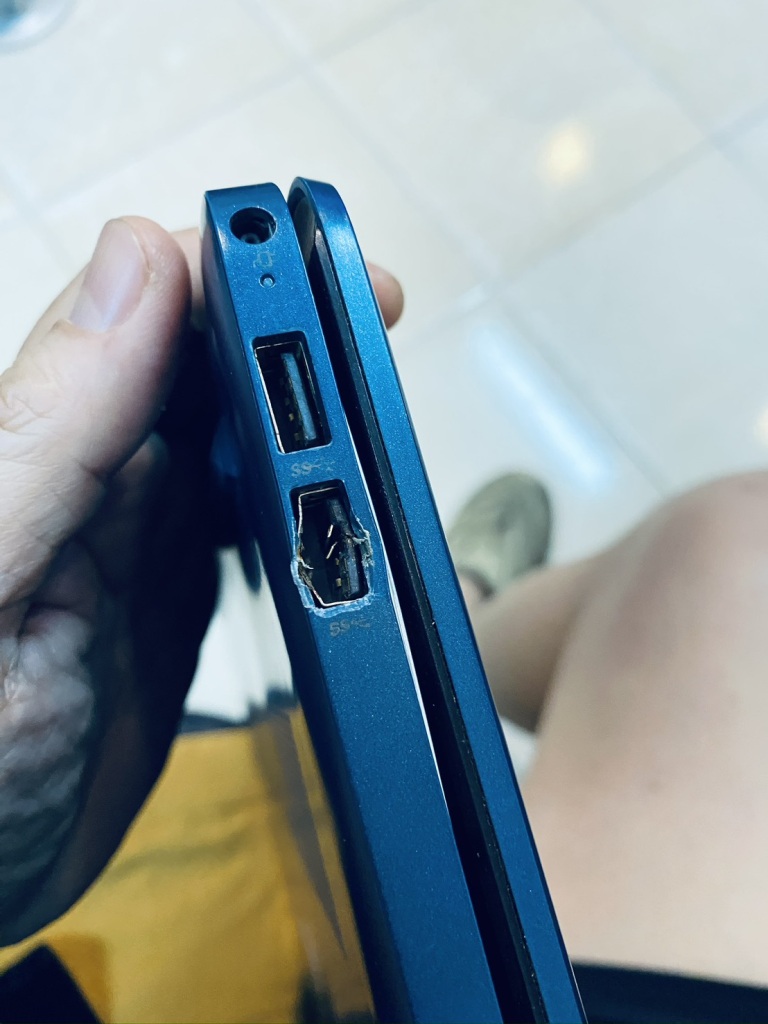
ซ่อมเมนบอร์ดโน๊ตบุ๊คขอนแก่น อาการเสียบ USB ผิดด้านจนพอร์ตพัง เครื่องช็อตเปิดไม่ติด โดยร้านวีแคนฟิก
Categories
ความรู้เรื่องคอมพิวเตอร์

🤫 สายดาร์กต้องรู้! วิธีเข้าเว็บ 18+ (ที่โดนบล็อค) ด้วยแอป 1.1.1.1 ง่ายๆ ใน 1 นาที!

กำลังจะเข้าเว็บส้มในตำนาน หรือเว็บผู้ใหญ่ที่คุ้นเคย แต่ดันเจอหน้าจอขาวๆ พร้อมข้อความ “เว็บไซต์นี้ถูกระงับ…” ทำเอาเสียอารมณ์ใช่ไหมครับ?

ไม่ต้องหงุดหงิดไป! วันนี้ช่างจาก ศูนย์ซ่อมคอมพิวเตอร์ครบวงจร ขอนแก่น ขอสวมบทกูรูไอที มาแจกทริค “ทะลวงบล็อค” แบบปลอดภัย ไม่ต้องมุดท่อให้ยุ่งยาก ด้วยแอปพลิเคชันมหัศจรรย์ที่ชื่อว่า 1.1.1.1 ครับ!

แอป 1.1.1.1 คืออะไร? ทำไมถึงเข้าเว็บที่โดนบล็อคได้? แอป 1.1.1.1 (โดย Cloudflare) ไม่ใช่แอปเถื่อนนะครับ แต่มันคือบริการ DNS และ VPN ระดับโลกที่จะช่วย “เข้ารหัส” สัญญาณอินเทอร์เน็ตของเรา ทำให้ผู้ให้บริการอินเทอร์เน็ต (ISP) ไม่รู้ว่าเรากำลังจะเข้าเว็บไหน ผลคือ… เราสามารถมุดเข้าเว็บ 18+ หรือเว็บที่ถูกบล็อคในไทยได้อย่างอิสระและรวดเร็วปรู๊ดปร๊าด!

📱 วิธีตั้งค่าแอป 1.1.1.1 เพื่อเข้าเว็บ 18+ (ทำตามได้ทันที) ไม่ต้องเก่งคอมก็ทำได้ครับ แค่ทำตามสเต็ปนี้:


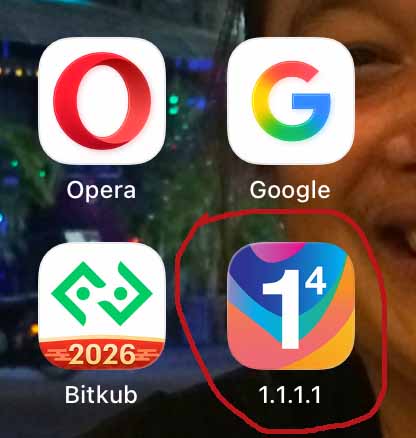
หน้าจอมือถือที่มีแอป 1.1.1.1 สำหรับวิธีเข้าเว็บ 18+ ที่โดนบล็อค แนะนำโดย ศูนย์ซ่อมคอมพิวเตอร์ครบวงจร ขอนแก่น
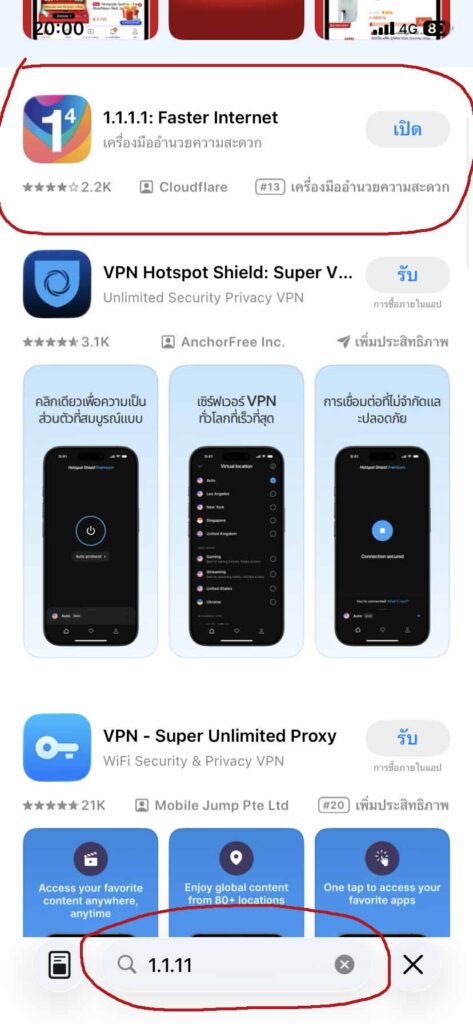
  1. ดาวน์โหลดแอป: เข้า App Store (iOS) หรือ Play Store (Android) แล้วค้นหาคำว่า “1.1.1.1” แล้วกดโหลดเลยครับ
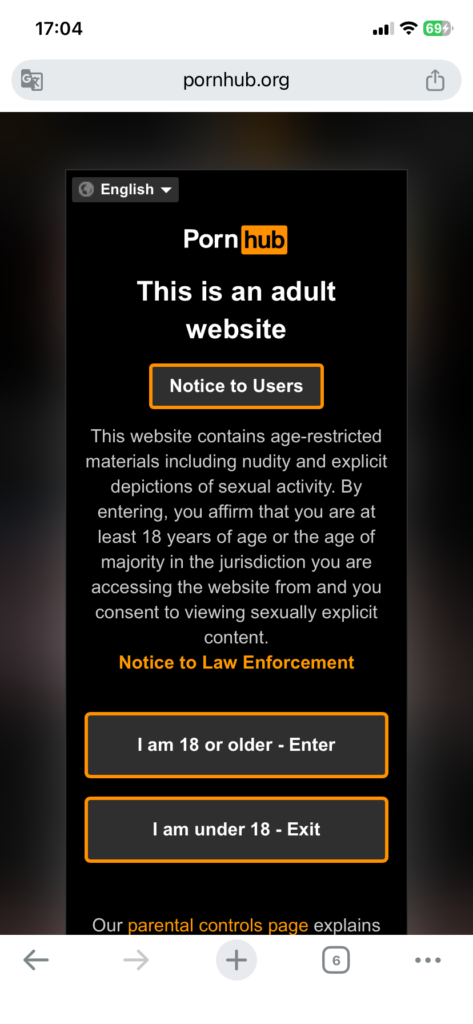
ค้นหาและดาวน์โหลดแอป 1.1.1.1 เพื่อแก้ปัญหาเข้าเว็บ Pornhub ไม่ได้ ทริคดีๆ จากร้าน ซ่อมคอมขอนแก่น
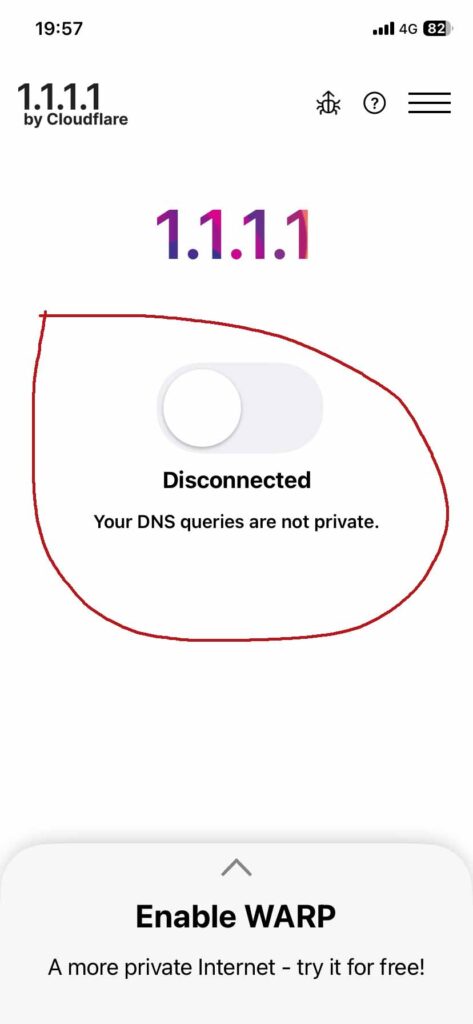
2. เปิดแอปและกดยอมรับ: เมื่อเปิดแอปครั้งแรก ให้กด Next และ Accept เงื่อนไขการใช้งาน
หน้าแอป 1.1.1.1 ก่อนเปิดใช้งาน VPN เพื่อเข้าเว็บส้ม เคล็ดลับไอทีโดยช่าง ซ่อมโน๊ตบุ๊คขอนแก่น
3. เปิดสวิตช์ (Connect): หน้าจอแอปจะมีปุ่มสวิตช์ใหญ่ๆ ให้กดเปิดจนขึ้นคำว่า “Connected” (เชื่อมต่อแล้ว)
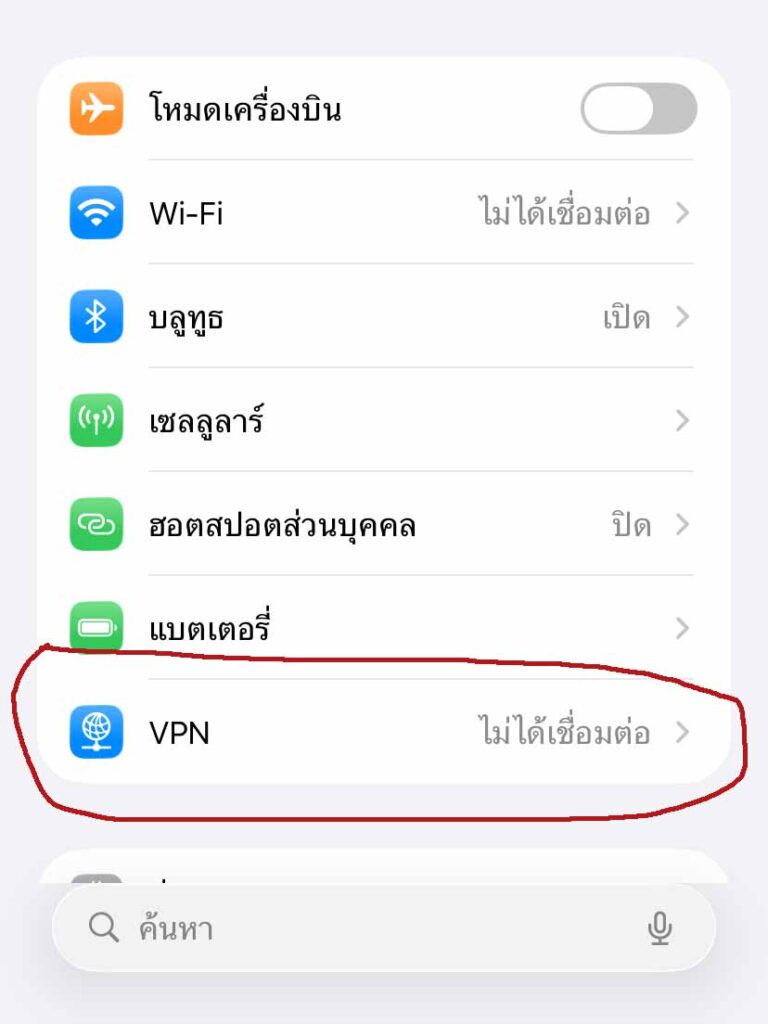
หน้าเมนูการตั้งค่ามือถือเพื่อเตรียมเปิด VPN ทะลวงเว็บโดนบล็อค หากเครื่องรวนค้นหา ซ่อมคอมใกล้ฉัน เจอเราแน่นอน
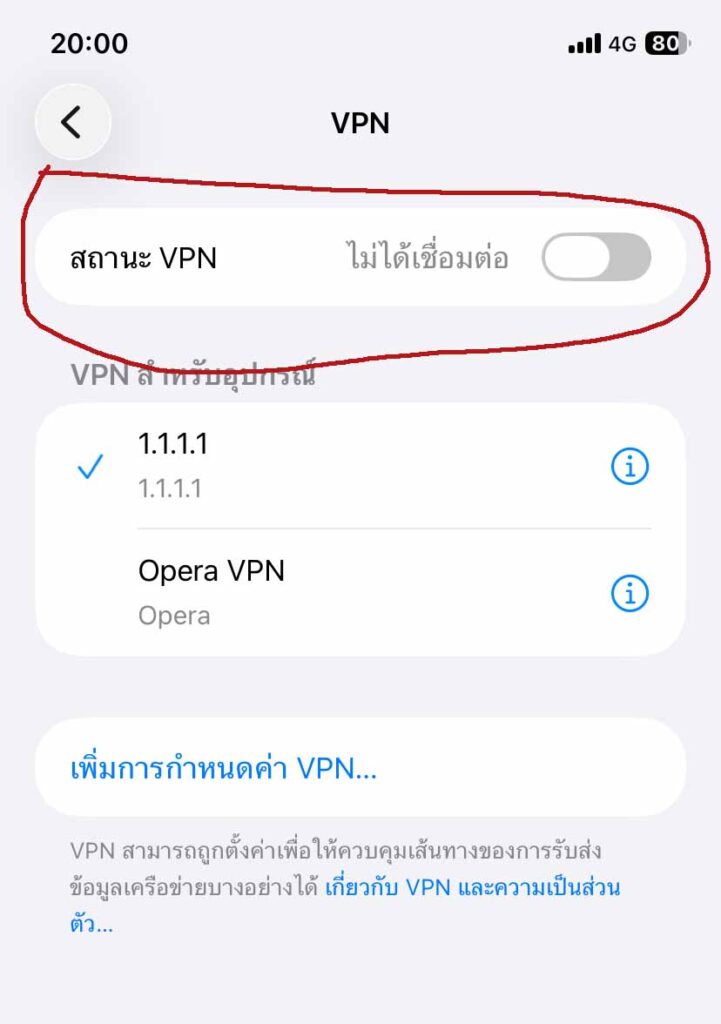
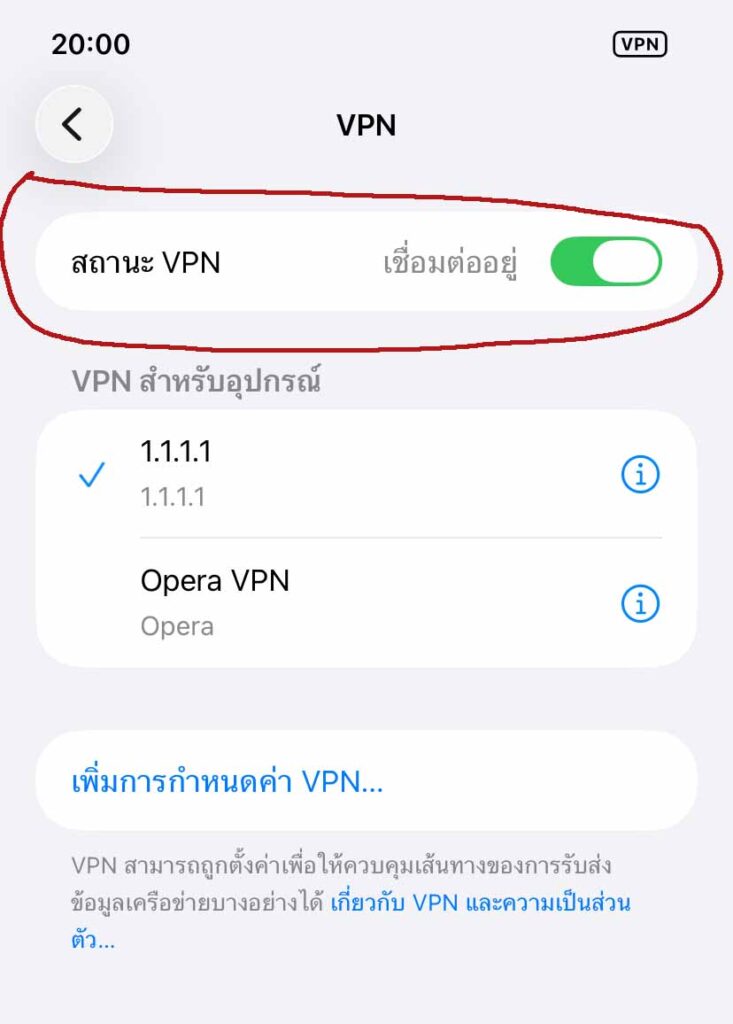
ขั้นตอนการเพิ่มและเปิดสถานะ VPN 1.1.1.1 ในมือถือ บริการให้คำปรึกษาและ ซ่อมเมนบอร์ดโน๊ตบุ๊คขอนแก่น
4. ตั้งค่า VPN (สำหรับบางเครื่อง): หากระบบถามหาการติดตั้งโปรไฟล์ VPN ให้กดยอมรับ (Allow) และใส่รหัสผ่านเครื่องมือถือของคุณ
แอป 1.1.1.1 เชื่อมต่อสำเร็จ พร้อมเข้าเว็บ 18+ ได้อย่างลื่นไหล ไม่มีสะดุด โดยร้าน ซ่อมคอมขอนแก่น
5. ลุยได้เลย!: เมื่อด้านบนหน้าจอมือถือมีสัญลักษณ์ VPN ขึ้นมา ก็เปิดเบราว์เซอร์แล้วพิมพ์ชื่อเว็บ 18+ ที่คุณต้องการได้ทันที!
สัญลักษณ์ VPN ทำงานบนหน้าจอ แสดงว่าเข้าเว็บที่ถูกบล็อคได้แล้ว ดูแลระบบคอมพิวเตอร์โดย ซ่อมโน๊ตบุ๊คขอนแก่น
ระวังไวรัสและมัลแวร์จากการเข้าเว็บผู้ใหญ่ หากคอมพิวเตอร์ช้าหรือค้าง ส่งมา ซ่อมคอมขอนแก่น ได้ทันที

⚠️ คำเตือนจากช่างคอม: สนุกได้ แต่ระวัง “ของแถม” นะครับ! ในฐานะผู้เชี่ยวชาญด้านไอทีและงาน ซ่อมโน๊ตบุ๊คขอนแก่น ขอเตือนไว้สักนิดครับ! เว็บไซต์ 18+ หรือเว็บเถื่อนต่างๆ มักจะแฝงมาด้วย โฆษณาป๊อปอัป (Pop-up), สปายแวร์ (Spyware), และ ไวรัสมัลแวร์ (Malware) หากคุณเผลอไปกดโดนโฆษณาแปลกๆ หรือโหลดไฟล์ที่ไม่รู้จักลงเครื่อง อาจทำให้: ❌ คอมพิวเตอร์ช้า อืด ค้าง ❌ ข้อมูลส่วนตัวถูกขโมย หรือโดนไวรัสเรียกค่าไถ่ (Ransomware) ❌ ดูเพลินจนเครื่องร้อนจัด ระบบไฟมีปัญหา หรือเมนบอร์ดช็อต!

หากเครื่องรวน เจอไวรัส หรือเปิดไม่ติด… มาหาเราครับ! หากความสนุกทำพิษ จนคอมพิวเตอร์หรือโน๊ตบุ๊คของคุณมีอาการงอแง โดนไวรัสเล่นงาน หรือใช้งานหนักจนเมนบอร์ดพัง ไม่ต้องตกใจครับ!

ลองค้นหาคำว่า “ซ่อมคอมใกล้ฉัน” แล้วพุ่งตรงมาที่ ศูนย์ซ่อมคอมพิวเตอร์ครบวงจร ขอนแก่น ได้เลยครับ เราเชี่ยวชาญทุกอาการเสีย: ✅ ล้างเครื่อง ลงวินโดว์ใหม่ กำจัดไวรัสหายเกลี้ยง ✅ แก้อาการเครื่องร้อน อืด ค้าง ✅ ตัวจริงเรื่อง ซ่อมเมนบอร์ดโน๊ตบุ๊คขอนแก่น (เปิดไม่ติด ไฟไม่เข้า เราซ่อมได้!)

เครื่องพังเมื่อไหร่ อย่าลืมคิดถึงเรานะครับ บริการด้วยใจ เก็บความลับลูกค้า 100% ซิปปากเงียบกริบแน่นอน! 😂 . 📍 พิกัด: ศูนย์ซ่อมคอมพิวเตอร์ครบวงจร ขอนแก่น 📞 สายด่วนช่าง: 085-926-6100 🌐 ติดตามทริคดีๆ หรือดูผลงานซ่อม: www.computerkk.com

Categories
ความรู้เรื่องคอมพิวเตอร์

🚨 วิกฤต! แอปส่งรหัส OTP ไม่เข้าเพราะ Gmail เต็ม?

สอนวิธีลบอีเมลเก่า “หมื่นฉบับ” ใน 1 นาที (ทำบนมือถือได้เลย!)


เคยไหม? โหลดแอปมาใหม่ รีบจะใช้งาน แต่พอถึงหน้า “ยืนยันตัวตน” รอแล้วรอเล่า… รหัส OTP ก็ไม่เด้งมาสักที! 😱

ไม่ใช่แอปพัง ไม่ใช่เน็ตหลุด แต่สาเหตุคือ “พื้นที่ Gmail คุณเต็ม 100%!” จนจดหมายใหม่ (แม้แต่รหัสเล็กๆ) แทรกตัวเข้ามาไม่ได้

จะให้มานั่งจิ้มลบทีละอันในแอปฯ กว่าจะครบหมื่นฉบับ นิ้วคงล็อคก่อน! วันนี้เรามี “สูตรโกง” ที่ช่วยให้คุณกวาดล้างอีเมลขยะทิ้งทั้งหมดได้ในคลิกเดียว ด้วยมือถือเครื่องเดิมของคุณนี่แหละ!

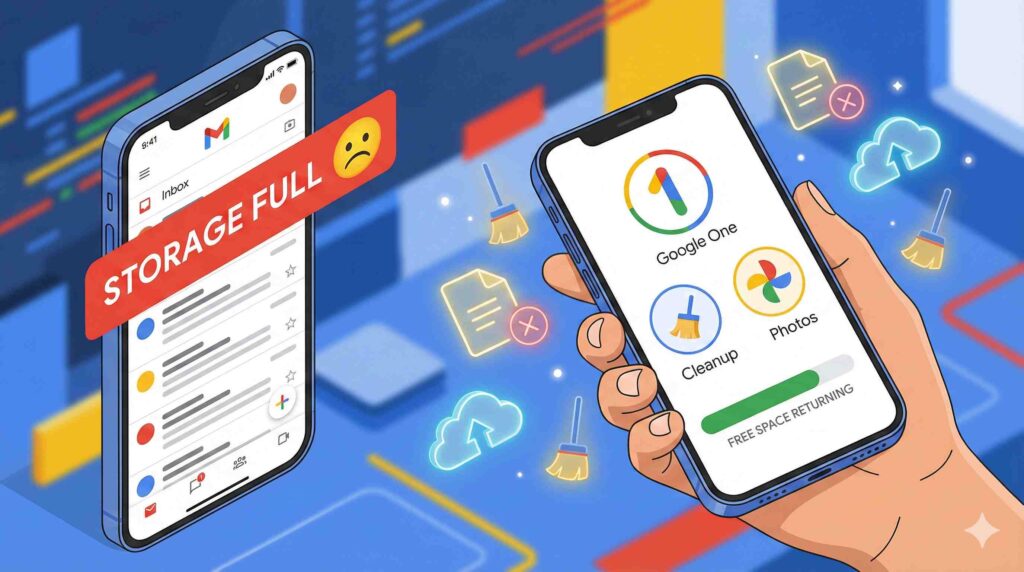
กราฟิกแสดงปัญหา Gmail เต็มทำให้รับรหัสยืนยันตัวตนจากแอปไม่ได้ และวิธีลบอีเมลเก่าจำนวนมากบนมือถือเพื่อแก้ปัญหา

👇 ทำตาม 3 ขั้นตอนนี้ พื้นที่คืนมาทันที! 👇


🟢 ขั้นตอนที่ 1: แปลงร่างมือถือให้เป็นคอมฯ

เคล็ดลับคือ “ห้ามทำในแอป Gmail” (เพราะมันไม่มีปุ่มลบทีละเยอะๆ)

  1. เปิดแอปเข้าเว็บอย่าง Chrome หรือ Safari
  2. พิมพ์เข้าเว็บ mail.google.com
  3. สำคัญมาก! กดปุ่มตั้งค่าของเบราว์เซอร์:
    • Android (Chrome): กดจุด 3 จุดมุมขวาบน ➡️ เลือก “เว็บไซต์เวอร์ชันเดสก์ท็อป” (Desktop site)
    • iOS (Safari): กดปุ่ม aA มุมซ้ายบน ➡️ เลือก “ขอเว็บไซต์แล็ปท็อป” (Request Desktop Website)

🟡 ขั้นตอนที่ 2: เรียกพวก “อีเมลขยะรุ่นดึก” ออกมา

ตอนนี้หน้าจอจะเล็กหน่อย (ให้ถ่างนิ้วซูมเอาครับ)

  1. ไปที่ช่องค้นหาด้านบน พิมพ์คำสั่งนี้ลงไป:older_than:1y
  2. กดค้นหา… ระบบจะขุดอีเมลที่ “เก่ากว่า 1 ปี” ทั้งหมดออกมาให้คุณเชือด!

🔴 ขั้นตอนที่ 3: ปุ่มระเบิดทำลายล้าง!

  1. ติ๊กถูกที่ กล่องสี่เหลี่ยมเล็กๆ มุมซ้ายบนสุด (เหนือรายการอีเมลฉบับแรก)
  2. ⚠️ หยุดดูก่อน! ตอนนี้มันเลือกแค่ 50 ฉบับ… ให้มองหา “ตัวหนังสือสีฟ้า” ตรงกลางหน้าจอที่เขียนว่า:“เลือกการสนทนาทั้งหมด … รายการที่ตรงกับการค้นหานี้”
  3. จิ้มสีฟ้านั้นเลย! (นี่คือคำสั่งกวาดล้างทั้ง 10,000 ฉบับ)
  4. กดไอคอน ถังขยะ 🗑️ ➡️ กดยืนยัน

⚠️ อย่าเพิ่งปิด! ขั้นตอนสุดท้าย (สำคัญที่สุด)

ลบแล้วพื้นที่ยังไม่ลดนะครับ เพราะมันแค่ย้ายไปพักในถังขยะ

  • ให้ไปที่เมนูฝั่งซ้าย หาคำว่า “ถังขยะ” (Bin/Trash)
  • กดปุ่ม “ล้างถังขยะตอนนี้” (Empty Bin now)

เสร็จสิ้น! ✨ ตอนนี้พื้นที่ Gmail ของคุณจะว่างโล่งโจ้ง! ลองกด “ส่งรหัส OTP” ในแอปอีกครั้งดูสิ… ปิ๊ง! รหัสเด้งเข้าทันทีแน่นอนครับ ✅

📌 ใครเจอปัญหานี้อยู่ แชร์บทความนี้ไปแปะไว้เลย วันหลังจะได้ไม่ต้องงมเข็ม!

Categories
ความรู้เรื่องคอมพิวเตอร์

Gmail เต็ม! ไม่ต้องตกใจ เผย 3 วิธีแก้ด่วนบนมือถือ ที่ง่ายจนคุณคาดไม่ถึง (ทำตามได้ทันที!)

เคยไหมครับ? กำลังรอลุ้นอีเมลสำคัญ จู่ๆ แจ้งเตือนมรณะก็เด้งขึ้นมาว่า “พื้นที่เก็บข้อมูล Gmail ของคุณเต็ม” จะรับส่งอีเมลก็ไม่ได้ ชวนให้หัวเสียสุดๆ!

หลายคนเข้าใจผิดคิดว่าต้องไปนั่งลบอีเมลทีละฉบับ (ซึ่งชาติหน้าก็คงไม่เสร็จ) แต่ความจริงแล้ว ปัญหานี้แก้ได้ง่ายมากๆ บนมือถือของคุณเองครับ

ก่อนอื่นต้องเข้าใจก่อนว่า พื้นที่ฟรี 15 GB ของ Google นั้น “ใช้กระเป๋าเดียวกัน” ทั้ง Gmail, Google Drive และตัวการสำคัญอย่าง Google Photos วันนี้เราเลยคัด 3 วิธีเด็ดที่จะช่วยคุณกู้คืนพื้นที่ว่างแบบเร่งด่วน มาดูกันเลย!

กราฟิกเปรียบเทียบหน้าจอแจ้งเตือน Gmail เต็ม กับวิธีการใช้แอป Google One เพื่อล้างพื้นที่บนมือถือ

ยินดีเลยครับ ผมได้ปรับปรุงเนื้อหาให้น่าอ่านยิ่งขึ้นในรูปแบบบทความลงเว็บไซต์ พร้อมใส่หัวข้อที่ดึงดูด มีการเน้นคำ และแบ่งวรรคตอนให้อ่านง่าย เหมาะกับการแชร์ต่อครับ

และผมได้ออกแบบ Prompt สำหรับสร้างรูปภาพประกอบบทความ เพื่อให้คุณนำไปใช้สร้างภาพที่สวยงาม ดึงดูดสายตา และสื่อความหมายได้ตรงจุดครับ


Gmail เต็ม! ไม่ต้องตกใจ เผย 3 วิธีแก้ด่วนบนมือถือ ที่ง่ายจนคุณคาดไม่ถึง (ทำตามได้ทันที!)

บทนำ (Introduction): เคยไหมครับ? กำลังรอลุ้นอีเมลสำคัญ จู่ๆ แจ้งเตือนมรณะก็เด้งขึ้นมาว่า “พื้นที่เก็บข้อมูล Gmail ของคุณเต็ม” จะรับส่งอีเมลก็ไม่ได้ ชวนให้หัวเสียสุดๆ!

หลายคนเข้าใจผิดคิดว่าต้องไปนั่งลบอีเมลทีละฉบับ (ซึ่งชาติหน้าก็คงไม่เสร็จ) แต่ความจริงแล้ว ปัญหานี้แก้ได้ง่ายมากๆ บนมือถือของคุณเองครับ

ก่อนอื่นต้องเข้าใจก่อนว่า พื้นที่ฟรี 15 GB ของ Google นั้น “ใช้กระเป๋าเดียวกัน” ทั้ง Gmail, Google Drive และตัวการสำคัญอย่าง Google Photos วันนี้เราเลยคัด 3 วิธีเด็ดที่จะช่วยคุณกู้คืนพื้นที่ว่างแบบเร่งด่วน มาดูกันเลย!


วิธีที่ 1: ใช้แอป Google One ผู้ช่วยจัดการมือโปร (แนะนำสุดๆ!)

วิธีนี้คือที่สุดของความง่าย เพราะแอปนี้เหมือนแม่บ้านที่รู้ทุกซอกทุกมุมว่าขยะซ่อนอยู่ที่ไหน

  1. โหลดแอป Google One (มีฟรีทั้ง iOS และ Android)
  2. เปิดแอปแล้วเลื่อนลงมาหาเมนู “ล้างพื้นที่” (Clean up space)
  3. ทีเด็ดอยู่ตรงนี้! ระบบจะสรุปมาให้เลยว่าอะไรกินที่เยอะที่สุด เช่น “อีเมลขยะ” หรือ “ไฟล์แนบขนาดใหญ่”
  4. หน้าที่คุณคือแค่กดเข้าไปดู แล้วจิ้ม “ลบทั้งหมด” จบปิ๊ง!

วิธีที่ 2: ใช้สูตรลับ ค้นหา “ตัวการไฟล์ยักษ์” ใน Gmail

ถ้าไม่อยากโหลดแอปเพิ่ม เรามีสูตรโกงให้ใช้ในแอป Gmail โดยตรง วิธีนี้จะช่วยหาอีเมลที่มีไฟล์แนบใหญ่ๆ ที่ซ่อนอยู่ครับ

  1. เปิดแอป Gmail ขึ้นมา
  2. ในช่องค้นหาด้านบน พิมพ์สูตรนี้ลงไป:has:attachment larger:10M (สูตรนี้แปลว่า: ช่วยหาอีเมลที่มีไฟล์แนบใหญ่กว่า 10 MB ให้หน่อย)
  3. ไล่ดูผลลัพธ์ อีเมลเก่าๆ ฉบับไหนมีไฟล์แนบใหญ่ๆ และไม่ได้ใช้แล้ว กดลบทิ้งได้เลยครับ พื้นที่คืนมาเพียบ!

วิธีที่ 3: เช็ก Google Photos แหล่งกบดานตัวจริง!

เชื่อไหมครับว่า 80% ของคนที่ Gmail เต็ม ไม่ได้เต็มเพราะอีเมล แต่เต็มเพราะรูปและวิดีโอใน Google Photos นี่แหละ!

  1. เปิดแอป Google Photos
  2. แตะที่รูปโปรไฟล์มุมขวาบน > เลือก “พื้นที่จัดเก็บข้อมูลของบัญชี” (Account storage)
  3. มองหาเมนู “ตรวจสอบและลบ” (Review and delete)
  4. เข้าไปดูในหัวข้อ “วิดีโอขนาดใหญ่” หรือ “ภาพเบลอ” แล้วจัดการลบวิดีโอเก่าๆ ที่ไม่จำเป็นออกไปครับ

⚠️ เตือนแล้วนะ! ข้อสำคัญที่สุดที่ห้ามลืม

หลายคนทำทุกวิธีแล้ว แต่พื้นที่ยังไม่ลด เพราะลืมขั้นตอนสุดท้ายนี้ครับ!

เมื่อคุณลบไฟล์ใน Gmail หรือ Google Photos แล้ว มันจะไปพักอยู่ใน “ถังขยะ” (Bin/Trash) ซึ่งยังกินพื้นที่อยู่

ต้องเข้าไปที่เมนู “ถังขยะ” แล้วกด “ล้างถังขยะ” (Empty Bin) อีกครั้ง พื้นที่ถึงจะกลับมาว่างจริงๆ ครับ!

บทสรุป (Conclusion): เห็นไหมครับว่าการแก้ปัญหา Gmail เต็มบนมือถือนั้นง่ายนิดเดียว ลองนำ 3 วิธีนี้ไปใช้ดูนะครับ รับรองว่าแจ้งเตือนกวนใจจะหายไป และคุณจะกลับมารับส่งอีเมลสำคัญได้ลื่นไหลเหมือนเดิมแน่นอนครับ!

Categories
ความรู้เรื่องคอมพิวเตอร์

โน๊ตบุ๊คเก่า ช้า อืด ค้าง!

แจก 5 วิธีแก้ให้เร็วแรงเหมือนใหม่ (ฉบับทำตามได้จริง) WeCanFix ขอนแก่น

วิธีแก้โน๊ตบุ๊คช้า อืด ค้าง ให้เร็วเหมือนใหม่ - ซ่อมคอมขอนแก่น

ใครที่กำลังหงุดหงิดกับโน๊ตบุ๊คคู่ใจ ที่เมื่อก่อนเคยเร็วปรื๊ด แต่เดี๋ยวนี้แค่จะเปิดเครื่องก็รอเป็นชาติ เปิด Chrome ทีไรเครื่องค้าง หมุนติ้วๆ จนแทบอยากจะทุบทิ้ง!

ใจเย็นๆ อย่าเพิ่งรีบไปซื้อเครื่องใหม่ครับ! เพราะโน๊ตบุ๊คเก่าของคุณอาจจะยังไม่ได้พัง แค่ต้องการการดูแลที่ถูกจุด วันนี้ ร้าน WeCanFix (ComputerKK) ศูนย์ซ่อมคอมพิวเตอร์ ขอนแก่น จะมาแนะนำวิธีปลุกชีพโน๊ตบุ๊คเครื่องเก่า ให้กลับมาเร็วแรงเหมือนเพิ่งถอยออกจากศูนย์กันครับ

  1. ปิดโปรแกรมที่ไม่ได้ใช้ตอนเปิดเครื่อง (Startup Apps)
    สาเหตุอันดับ 1 ที่ทำให้คอมเปิดช้า คือมีโปรแกรมรันตัวเองพร้อมวินโดว์เยอะเกินไป

วิธีแก้: กดปุ่ม Ctrl + Shift + Esc เพื่อเปิด Task Manager > ไปที่แท็บ Startup > คลิกขวาโปรแกรมที่ไม่จำเป็น (เช่น โปรแกรมแชท, โปรแกรมเกม) แล้วกด Disable

ผลลัพธ์: บูตเข้าวินโดว์ไวขึ้นทันตาเห็น

  1. ล้างขยะในเครื่อง (Disk Cleanup)
    ไฟล์ขยะจากการท่องเว็บหรืออัปเดตวินโดว์ สะสมไว้นานๆ ก็เหมือนบ้านรก หาของยาก

วิธีแก้: พิมพ์ในช่องค้นหาว่า Disk Cleanup > เลือก Drive C > ติ๊กถูกช่องไฟล์ขยะต่างๆ แล้วกด OK

ผลลัพธ์: ได้พื้นที่คืน เครื่องเบาขึ้น ทำงานลื่นขึ้น

  1. เปลี่ยนฮาร์ดดิสก์จานหมุน (HDD) เป็น SSD (ทีเด็ด!)
    นี่คือวิธีที่เห็นผลที่สุด 100% โน๊ตบุ๊คเก่าส่วนใหญ่ใช้ HDD แบบจานหมุน ซึ่งช้าและพังง่าย การเปลี่ยนมาใช้ SSD (Solid State Drive) จะทำให้คอมเร็วขึ้น 10 เท่า!

ข้อดี: เปิดเครื่องใน 10 วินาที, เปิดโปรแกรมปุ๊บมาปั๊บ, เครื่องเงียบและไม่ร้อน

ราคา: เดี๋ยวนี้ SSD ราคาถูกมาก ไม่ถึงสองพันก็อัปเกรดได้แล้ว

  1. เพิ่มแรม (RAM) ให้เพียงพอ
    ถ้าคุณชอบเปิด Chrome หลายๆ แท็บ หรือทำงานหลายอย่างพร้อมกัน แรม 4GB ในยุคนี้ไม่พอแล้วครับ

คำแนะนำ: ควรมีแรมอย่างน้อย 8GB ขึ้นไป จะช่วยให้สลับหน้าจอไปมาได้ลื่นไหล ไม่กระตุก

  1. ทำความสะอาดฝุ่นและทาซิลิโคนใหม่
    บางทีเครื่องไม่ได้ช้าเพราะซอฟต์แวร์ แต่ช้าเพราะ “ร้อน” ฝุ่นที่อุดตันพัดลมทำให้ระบายความร้อนไม่ได้ CPU เลยต้องลดความเร็วลงเพื่อไม่ให้น็อค

วิธีแก้: ควรแกะเครื่องมาเป่าฝุ่นและเปลี่ยนซิลิโคนระบายความร้อนปีละ 1 ครั้ง

สรุป: ทำเองไม่เป็น หรืออยากอัปเกรดให้จบๆ?
ถ้าลองล้างเครื่องแล้วยังช้าอยู่ แสดงว่าถึงเวลาต้องอัปเกรด Hardware (เปลี่ยน SSD/เพิ่มแรม) หรือล้างเครื่องลงวินโดว์ใหม่ให้คลีนๆ ครับ

ชาวขอนแก่น ไม่ต้องกังวล! ยกเครื่องมาให้เราดูได้ที่ WeCanFix (ComputerKK)

✅ ตรวจเช็คอาการฟรี ไม่ซ่อมไม่ว่ากัน

✅ มีบริการอัปเกรด SSD / RAM รอรับได้เลยใน 1 ชั่วโมง

✅ ลงโปรแกรมพร้อมใช้ ข้อมูลอยู่ครบ

✅ ราคาเป็นกันเอง จบงานแจ้งราคาก่อนทำ

พิกัดร้าน: ข้างสถานีรถไฟ โทร: 085-926-6100 ดูรายละเอียดเพิ่มเติม: www.computerkk.com

“คอมช้า คอมอืด อย่าฝืนใช้ ให้ WeCanFix ช่วยดูแลนะครับ”