Categories
ผลงานการซ่อม

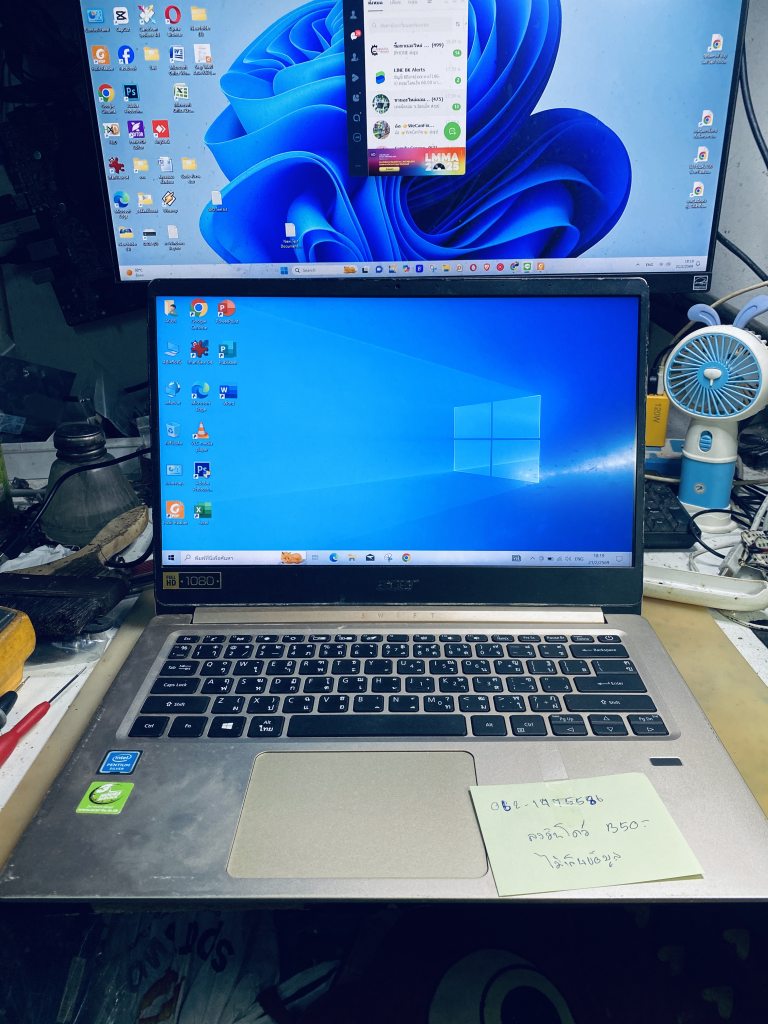
ลงวินโดว์แท้ 45 นาทีเสร็จ! ซ่อมคอมขอนแก่น โดยช่างประสบการณ์ 3,000+ เครื่อง

ปัญหาคอมพิวเตอร์ทำงานช้า อืด ค้างบ่อย หรือเปิดโปรแกรมไม่ขึ้น ส่วนใหญ่มักเกิดจากระบบปฏิบัติการ (Windows) ที่มีไฟล์ขยะสะสม หรือแย่กว่านั้นคือการใช้ “วินโดว์ปลอม” ที่แถมไวรัสและมัลแวร์มาดูดข้อมูลของคุณครับ!

ทำไมต้องลงวินโดว์กับ ร้าน วีแคนฟิก – โน๊ตบุ๊ค ขอนแก่น?

ที่นี่เราเข้าใจดีว่าเวลาและข้อมูลของคุณมีค่า เราจึงให้บริการล้างเครื่องและลงระบบปฏิบัติการใหม่ที่เหนือกว่าร้านทั่วไป:

  • เน้นโปรแกรมแท้ ปลอดภัย 100%: เราไม่สนับสนุนซอฟต์แวร์เถื่อน! การลงวินโดว์แท้จะทำให้เครื่องของคุณทำงานเสถียร อัปเดตระบบรักษาความปลอดภัยได้ตลอดเวลา ป้องกันแฮกเกอร์และไวรัสเรียกค่าไถ่
  • รวดเร็วทันใจ ใน 45 นาที: ไม่ต้องทิ้งเครื่องไว้ข้ามวัน! ด้วยเทคนิคเฉพาะของช่าง คุณสามารถนั่งรอรับเครื่องกลับไปลุยงานหรือเล่นเกมต่อได้เลย
  • ประสบการณ์ระดับปรมาจารย์ (Expertise): นี่คือสิ่งที่เราภูมิใจนำเสนอครับ! ช่างของเราผ่านการ ลงวินโดว์มาแล้วมากกว่า 3,000 เครื่อง อยู่คู่วงการไอทีมาตั้งแต่ยุค Windows 95 ไล่มาจนถึง Windows 11 ในปัจจุบัน ทุกปัญหาซอฟต์แวร์เราเจอมาหมดแล้ว แก้จบแน่นอน!

ไม่ใช่แค่งานซอฟต์แวร์นะครับ หากเครื่องของคุณมีปัญหาฮาร์ดแวร์ เปิดไม่ติด เราก็ยังเป็นตัวจริงด้าน ซ่อมเมนบอร์ดโน๊ตบุ๊คขอนแก่น และรับ ซ่อมโน๊ตบุ๊คขอนแก่น ทุกอาการเสีย

หากคุณกำลังมองหาร้าน ซ่อมคอมใกล้ฉัน ที่จริงใจ ใช้ของแท้ และมีประสบการณ์สูง แวะมาพูดคุยกับช่างของเราได้เลยครับ รับประกันความพึงพอใจ!

📞 สอบถามคิวและราคา: 093-441-1900 🌐 พิกัด: ร้าน วีแคนฟิก – โน๊ตบุ๊ค ขอนแก่น

ลงวินโดว์แท้ 45 นาทีเสร็จ ประสบการณ์กว่า 3000 เครื่อง ร้านซ่อมคอมขอนแก่น วีแคนฟิก
Categories
ผลงานการซ่อม

🔥 หัวข้อไวรัล

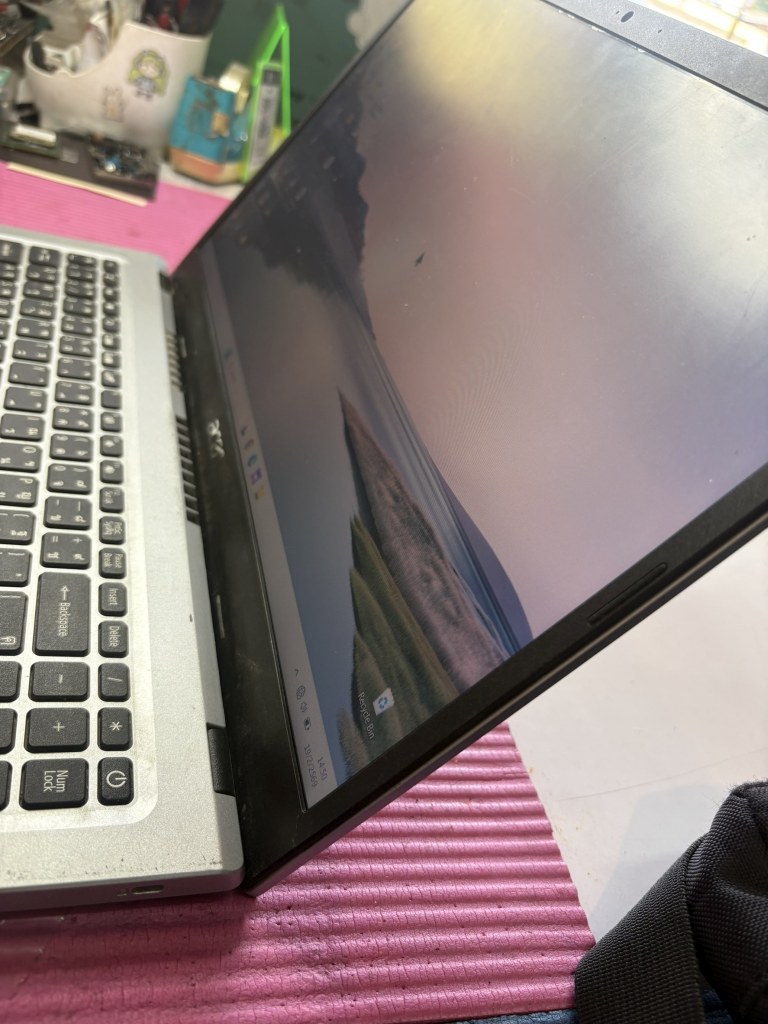
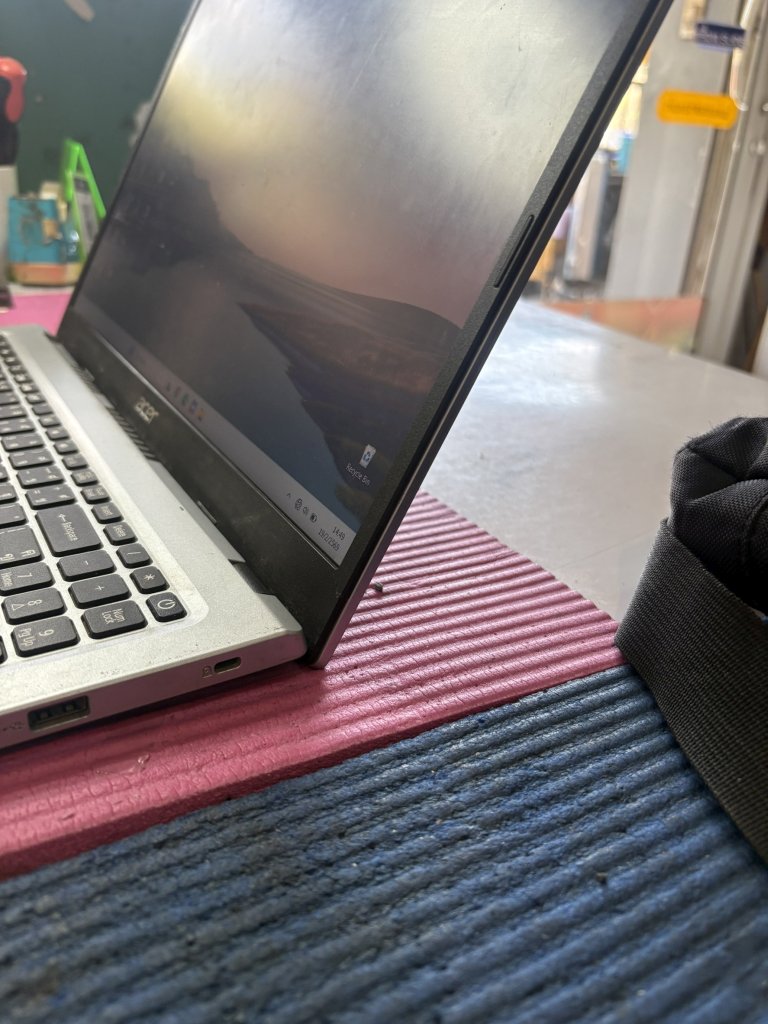
💻 โน๊ตบุ๊ค Acer บานพับหัก! อย่าฝืนเปิดต่อ เสี่ยงจอแตกทั้งชุด!


📍 ซ่อมโน๊ตบุ๊คขอนแก่น โดยช่างผู้มีประสบการณ์จริง

ร้านซ่อมคอม & โน๊ตบุ๊ค ขอนแก่น
📞 โทร. 083-283-5900
🌐 https://computerkk.com/computer-notebook-repair-khon-kaen/


🚨 อาการยอดฮิตของโน๊ตบุ๊คจอ 15.6 นิ้วขึ้นไป

จากประสบการณ์ ซ่อมมาเกิน 100 เครื่อง
อาการ “บานพับหัก / ขายึดจอแตก” พบได้บ่อยในโน๊ตบุ๊คที่มีขนาดจอ 15.6 นิ้วขึ้นไป

📌 สาเหตุหลัก:

  • โครงพลาสติกเสื่อมตามอายุ
  • แรงตึงของบานพับสูง
  • เปิด–ปิดแรง หรือถือเครื่องผิดจุด
  • ใช้งานมาหลายปีโดยไม่เคยปรับความฝืดบานพับ

⚠️ รุ่นจอ 14 นิ้ว พบปัญหานี้น้อยกว่า
แต่ก็สามารถเกิดขึ้นได้ หากใช้งานหนัก


❗ ถ้าฝืนเปิดต่อ จะเกิดอะไรขึ้น?

  • จอ LCD แตก
  • สายแพรจอขาด
  • ฝาหลังฉีก
  • เมนบอร์ดเสียหาย (ในบางกรณี)

ค่าซ่อมจะสูงกว่าการซ่อมบานพับหลายเท่า!


🔧 ซ่อมเมนบอร์ดโน๊ตบุ๊คขอนแก่น | ซ่อมบานพับแบบมืออาชีพ

ที่นี่เราเน้น ซ่อม ไม่ใช่เปลี่ยนทั้งชุดโดยไม่จำเป็น

✅ เสริมความแข็งแรงขายึดจอ
✅ ปรับความฝืดบานพับใหม่
✅ เช็คโครงสร้างเครื่องทั้งระบบ
✅ ตรวจเช็คเมนบอร์ดฟรีก่อนซ่อม

เพราะเราเชี่ยวชาญด้าน ซ่อมโน๊ตบุ๊คขอนแก่น โดยตรง
ไม่ใช่แค่รับส่งงานต่อ


📍 ค้นหาเราได้ด้วยคำว่า:

  • ซ่อมคอมใกล้ฉัน
  • ซ่อมคอมขอนแก่น
  • ซ่อมเมนบอร์ดโน๊ตบุ๊คขอนแก่น
  • ซ่อมโน๊ตบุ๊คขอนแก่น

ลูกค้าส่วนใหญ่มาจากการค้นหา Google แล้วเจอรีวิวจริง
เพราะเราทำงานเน้นคุณภาพ และซื่อสัตย์กับลูกค้า


💬 รีวิวจากลูกค้า

“ตอนแรกคิดว่าต้องเปลี่ยนฝาหลังทั้งชุด ที่นี่ซ่อมให้ ประหยัดไปหลายพันบาท”


📌 ทำไมต้องเลือกเรา?

✔️ ประสบการณ์ซ่อมมากกว่า 100 เครื่องในอาการนี้
✔️ วิเคราะห์ปัญหาตรงจุด
✔️ อธิบายก่อนซ่อมทุกขั้นตอน
✔️ รับประกันงานซ่อม


📞 ติดต่อด่วนก่อนจอแตก!

ร้านซ่อมคอม & โน๊ตบุ๊ค ขอนแก่น
โทร. 083-283-5900
เว็บไซต์: https://computerkk.com/computer-notebook-repair-khon-kaen/

โน๊ตบุ๊ค Acer บานพับหัก ขายึดจอแตก ก่อนซ่อม ที่ร้านซ่อมโน๊ตบุ๊คขอนแก่น
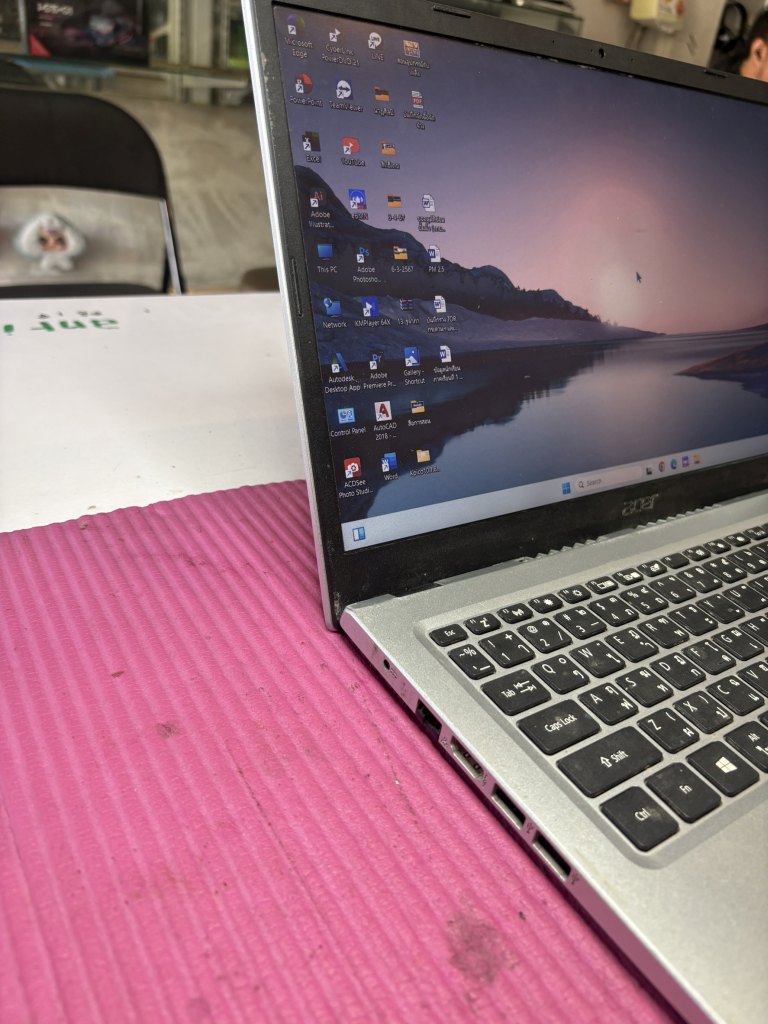
ช่างกำลังซ่อมขายึดจอ Acer เสริมความแข็งแรงบานพับ
ภาพเปรียบเทียบก่อนและหลังซ่อมบานพับโน๊ตบุ๊ค Acer
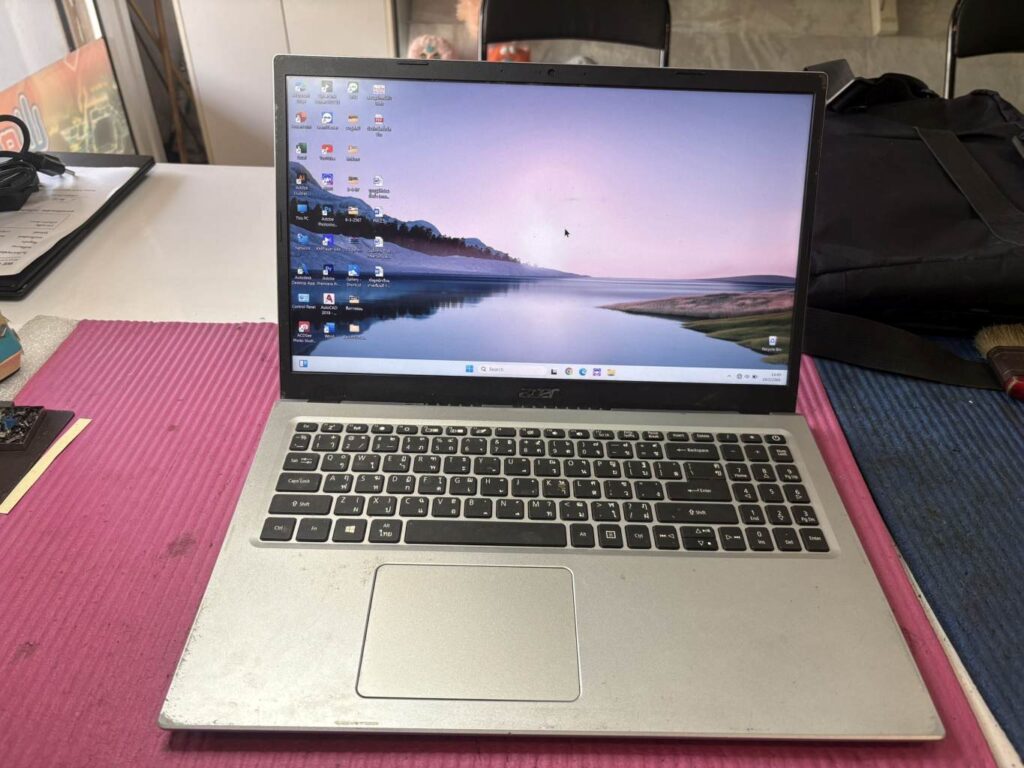
โครงสร้างภายในโน๊ตบุ๊ค Acer หลังซ่อมบานพับเสร็จเรียบร้อย
Categories
ผลงานการซ่อม

🔥 ซ่อมโน๊ตบุ๊คขอนแก่น ที่ลูกค้าไว้ใจมากที่สุด

เมนบอร์ดช๊อตก็ซ่อมได้ ไม่ต้องรีบซื้อใหม่!

หากคุณกำลังค้นหา
“ซ่อมโน๊ตบุ๊คขอนแก่น”
“ซ่อมคอมใกล้ฉัน”
“ซ่อมคอมขอนแก่น”
หรือ “ซ่อมเมนบอร์ดโน๊ตบุ๊คขอนแก่น”

คุณมาถูกที่แล้ว ✅


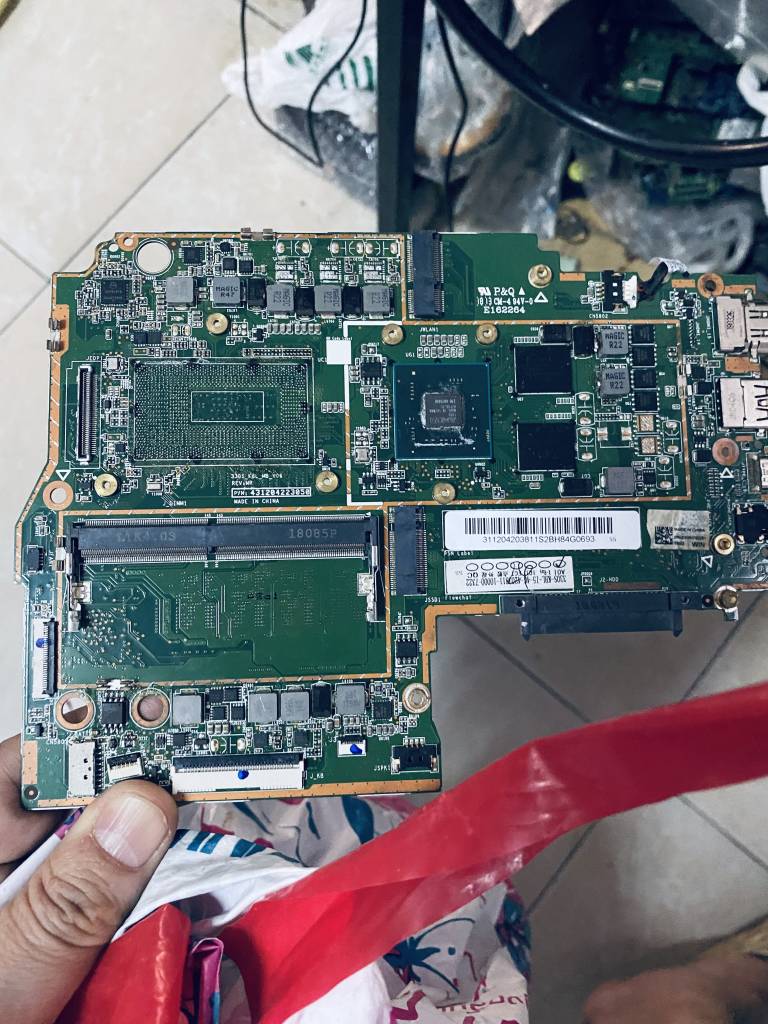
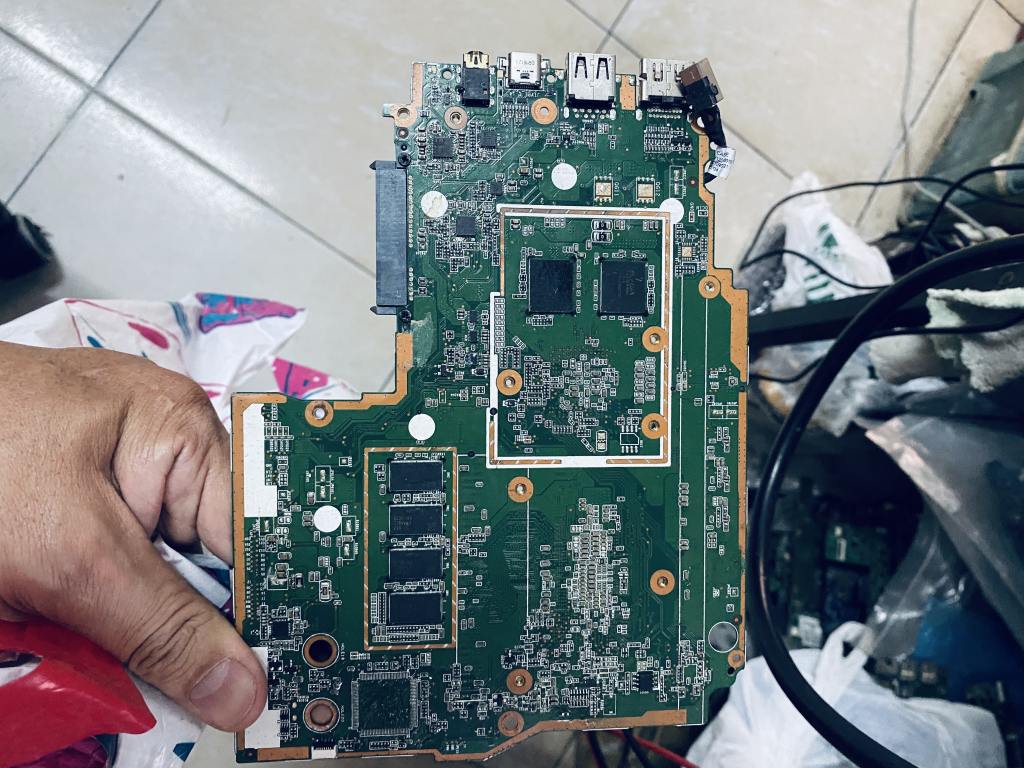
💻 เคสล่าสุด: Lenovo 330s เมนบอร์ดช๊อต เปิดไม่ติด

ลูกค้าส่งเครื่อง Lenovo 330s มาจากอำเภอน้ำพอง จังหวัดขอนแก่น
อาการ: เสียบชาร์จแล้วไฟไม่เข้า เครื่องไม่เปิด

หลายร้านแนะนำให้ “เปลี่ยนเมนบอร์ดทั้งแผง” ราคาสูงเกือบครึ่งเครื่อง ❌

แต่ที่ ศูนย์ซ่อมคอมพิวเตอร์ครบวงจร ขอนแก่น
เราใช้เครื่องมือวิเคราะห์วงจรระดับช่างอาชีพ
ตรวจเช็คภาคจ่ายไฟอย่างละเอียด
พบจุดช๊อตบนเมนบอร์ด และซ่อมเฉพาะจุดเสียได้ ✅

ผลลัพธ์:
✔ เครื่องกลับมาใช้งานได้ปกติ
✔ ประหยัดกว่าการเปลี่ยนบอร์ดทั้งชุดหลายเท่า
✔ รับประกันงานซ่อม


🎯 ทำไมต้องเลือกเรา?

🔧 เชี่ยวชาญงานซ่อมเมนบอร์ดโน๊ตบุ๊คโดยตรง

  • ซ่อมระดับวงจร (Chip Level Repair)
  • แก้ปัญหาไฟไม่เข้า / เปิดไม่ติด / ช๊อต / น้ำหก
  • ไม่เดาสุ่มเปลี่ยนอะไหล่

📍 ร้านอยู่ขอนแก่น เดินทางสะดวก

ค้นหาใน Google ว่า “ซ่อมคอมใกล้ฉัน”
หรือ “ซ่อมโน๊ตบุ๊คขอนแก่น”
คุณจะเจอเราได้ทันที

🧠 ประสบการณ์จริง ซ่อมมานับพันเครื่อง

เราเน้นซ่อมโน๊ตบุ๊คทุกแบรนด์ เช่น
Lenovo, Asus, Acer, HP, Dell

โดยเฉพาะงาน ซ่อมเมนบอร์ดโน๊ตบุ๊คขอนแก่น
ที่ต้องใช้ความชำนาญสูง


📊 ขั้นตอนการซ่อม (โปร่งใส ตรวจสอบได้)

1️⃣ ตรวจเช็คอาการฟรี
2️⃣ แจ้งราคาก่อนซ่อมทุกครั้ง
3️⃣ ถ่ายภาพ / วิดีโอรายงานงานซ่อม
4️⃣ ทดสอบก่อนส่งมอบ

ไม่มีการบวกค่าใช้จ่ายแอบแฝง


🌟 รีวิวจากลูกค้าจริง

“ตอนแรกคิดว่าต้องซื้อเครื่องใหม่ ขอบคุณมากครับที่ซ่อมเมนบอร์ดได้ ประหยัดไปเยอะ”
– ลูกค้า อ.น้ำพอง ขอนแก่น


🚀 ถ้าโน๊ตบุ๊คคุณมีอาการแบบนี้

  • เปิดไม่ติด
  • ไฟไม่เข้า
  • เสียบชาร์จแล้วไม่ขึ้น
  • เครื่องดับเอง
  • โดนน้ำ

อย่าเพิ่งตัดสินใจซื้อใหม่!
ปรึกษาช่างผู้เชี่ยวชาญก่อน


📞 ติดต่อเรา

ศูนย์ซ่อมคอมพิวเตอร์ครบวงจร ขอนแก่น
โทร. 085-926-6100
🌐 www.computerkk.com

บริการ
✔ ซ่อมโน๊ตบุ๊คขอนแก่น
✔ ซ่อมคอมขอนแก่น
✔ ซ่อมคอมใกล้ฉัน
✔ ซ่อมเมนบอร์ดโน๊ตบุ๊คขอนแก่น

ซ่อมโน๊ตบุ๊ค Lenovo 330s อาการเมนบอร์ดช็อต ลูกค้าส่งจากน้ำพอง โดยศูนย์ซ่อมคอมพิวเตอร์ครบวงจร ขอนแก่น
โน๊ตบุ๊ค Lenovo 330s ส่งมาจากน้ำพอง เมนบอร์ดช๊อต ซ่อมที่ขอนแก่น)
Categories
ความรู้เรื่องคอมพิวเตอร์

🤫 สายดาร์กต้องรู้! วิธีเข้าเว็บ 18+ (ที่โดนบล็อค) ด้วยแอป 1.1.1.1 ง่ายๆ ใน 1 นาที!

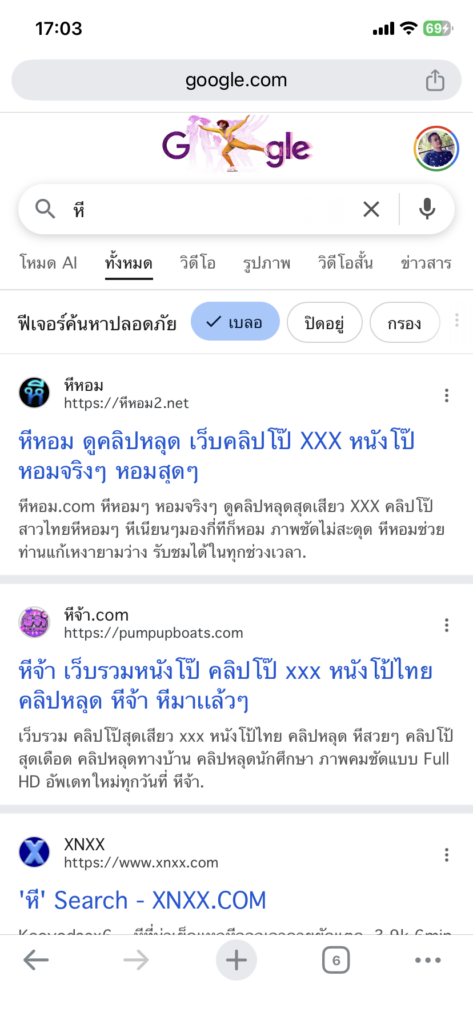
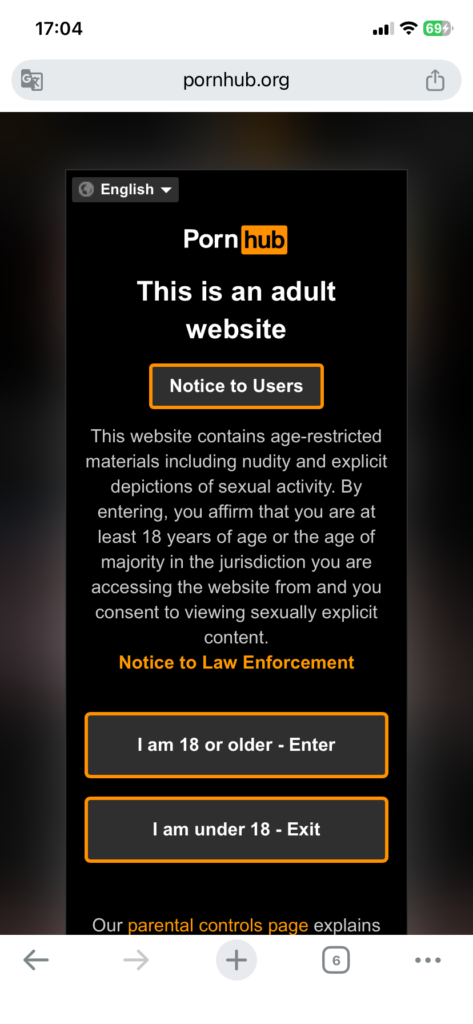
กำลังจะเข้าเว็บส้มในตำนาน หรือเว็บผู้ใหญ่ที่คุ้นเคย แต่ดันเจอหน้าจอขาวๆ พร้อมข้อความ “เว็บไซต์นี้ถูกระงับ…” ทำเอาเสียอารมณ์ใช่ไหมครับ?

ไม่ต้องหงุดหงิดไป! วันนี้ช่างจาก ศูนย์ซ่อมคอมพิวเตอร์ครบวงจร ขอนแก่น ขอสวมบทกูรูไอที มาแจกทริค “ทะลวงบล็อค” แบบปลอดภัย ไม่ต้องมุดท่อให้ยุ่งยาก ด้วยแอปพลิเคชันมหัศจรรย์ที่ชื่อว่า 1.1.1.1 ครับ!

แอป 1.1.1.1 คืออะไร? ทำไมถึงเข้าเว็บที่โดนบล็อคได้? แอป 1.1.1.1 (โดย Cloudflare) ไม่ใช่แอปเถื่อนนะครับ แต่มันคือบริการ DNS และ VPN ระดับโลกที่จะช่วย “เข้ารหัส” สัญญาณอินเทอร์เน็ตของเรา ทำให้ผู้ให้บริการอินเทอร์เน็ต (ISP) ไม่รู้ว่าเรากำลังจะเข้าเว็บไหน ผลคือ… เราสามารถมุดเข้าเว็บ 18+ หรือเว็บที่ถูกบล็อคในไทยได้อย่างอิสระและรวดเร็วปรู๊ดปร๊าด!

📱 วิธีตั้งค่าแอป 1.1.1.1 เพื่อเข้าเว็บ 18+ (ทำตามได้ทันที) ไม่ต้องเก่งคอมก็ทำได้ครับ แค่ทำตามสเต็ปนี้:


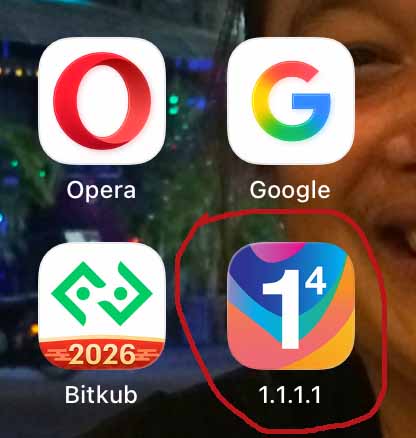
หน้าจอมือถือที่มีแอป 1.1.1.1 สำหรับวิธีเข้าเว็บ 18+ ที่โดนบล็อค แนะนำโดย ศูนย์ซ่อมคอมพิวเตอร์ครบวงจร ขอนแก่น
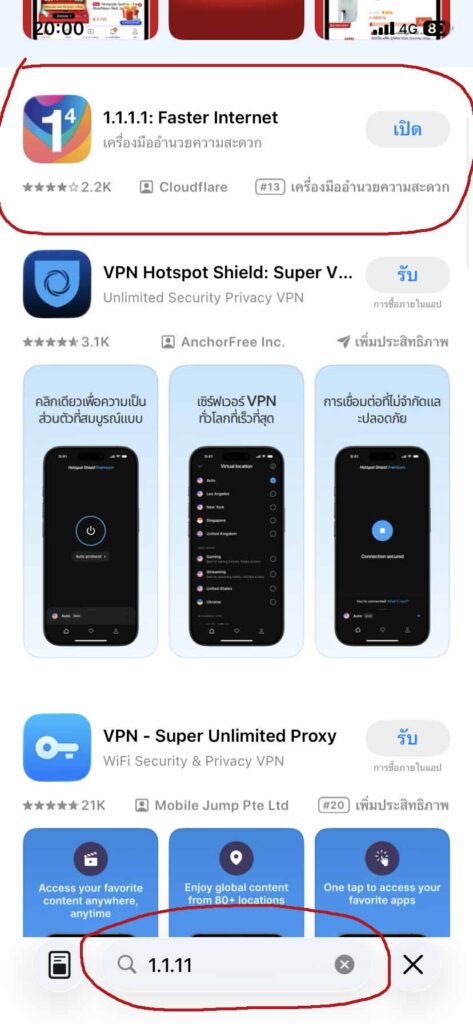
  1. ดาวน์โหลดแอป: เข้า App Store (iOS) หรือ Play Store (Android) แล้วค้นหาคำว่า “1.1.1.1” แล้วกดโหลดเลยครับ
ค้นหาและดาวน์โหลดแอป 1.1.1.1 เพื่อแก้ปัญหาเข้าเว็บ Pornhub ไม่ได้ ทริคดีๆ จากร้าน ซ่อมคอมขอนแก่น
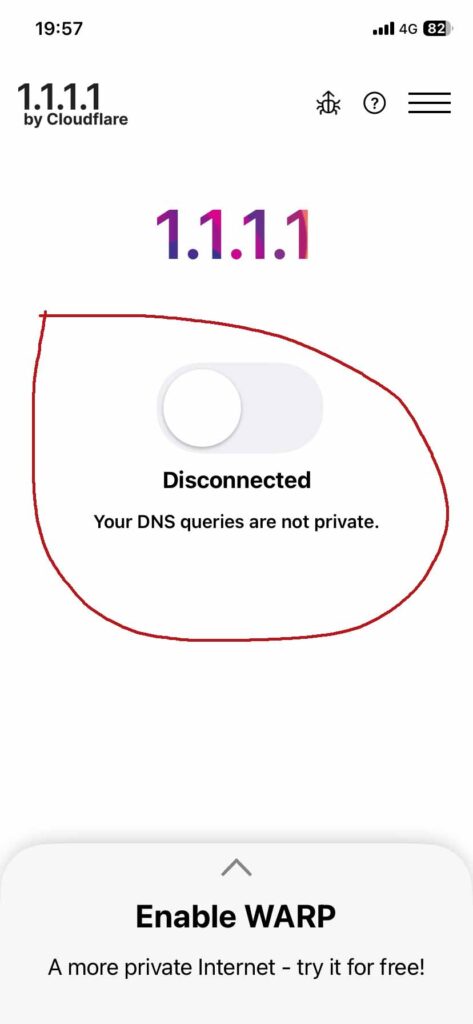
2. เปิดแอปและกดยอมรับ: เมื่อเปิดแอปครั้งแรก ให้กด Next และ Accept เงื่อนไขการใช้งาน
หน้าแอป 1.1.1.1 ก่อนเปิดใช้งาน VPN เพื่อเข้าเว็บส้ม เคล็ดลับไอทีโดยช่าง ซ่อมโน๊ตบุ๊คขอนแก่น
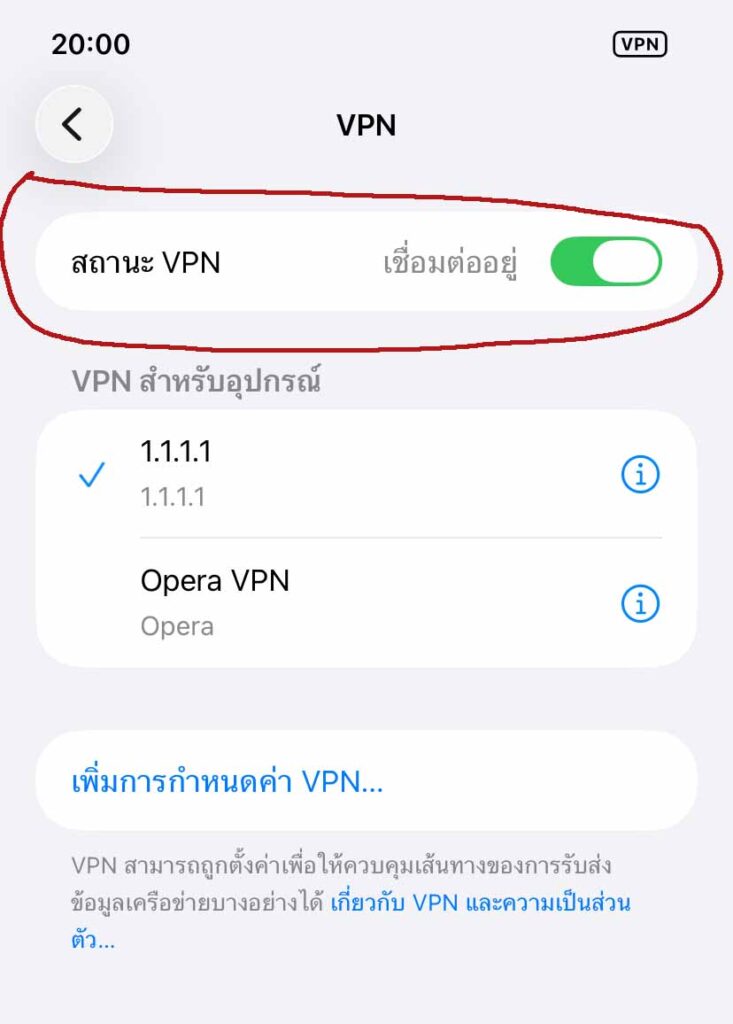
3. เปิดสวิตช์ (Connect): หน้าจอแอปจะมีปุ่มสวิตช์ใหญ่ๆ ให้กดเปิดจนขึ้นคำว่า “Connected” (เชื่อมต่อแล้ว)
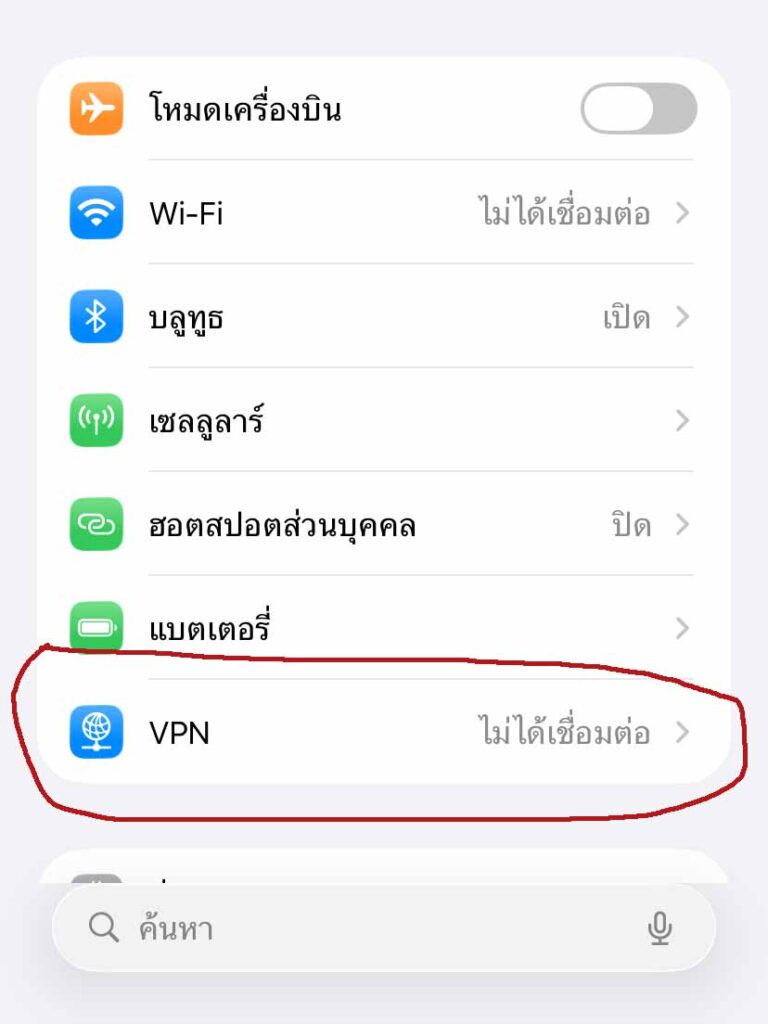
หน้าเมนูการตั้งค่ามือถือเพื่อเตรียมเปิด VPN ทะลวงเว็บโดนบล็อค หากเครื่องรวนค้นหา ซ่อมคอมใกล้ฉัน เจอเราแน่นอน
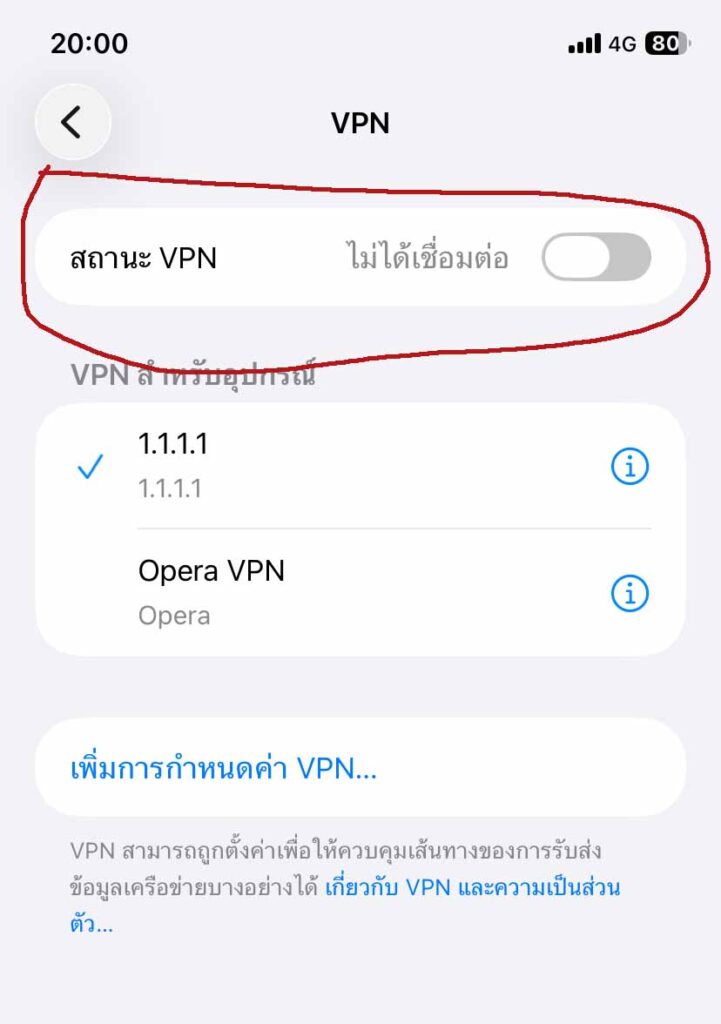
ขั้นตอนการเพิ่มและเปิดสถานะ VPN 1.1.1.1 ในมือถือ บริการให้คำปรึกษาและ ซ่อมเมนบอร์ดโน๊ตบุ๊คขอนแก่น
4. ตั้งค่า VPN (สำหรับบางเครื่อง): หากระบบถามหาการติดตั้งโปรไฟล์ VPN ให้กดยอมรับ (Allow) และใส่รหัสผ่านเครื่องมือถือของคุณ
แอป 1.1.1.1 เชื่อมต่อสำเร็จ พร้อมเข้าเว็บ 18+ ได้อย่างลื่นไหล ไม่มีสะดุด โดยร้าน ซ่อมคอมขอนแก่น
5. ลุยได้เลย!: เมื่อด้านบนหน้าจอมือถือมีสัญลักษณ์ VPN ขึ้นมา ก็เปิดเบราว์เซอร์แล้วพิมพ์ชื่อเว็บ 18+ ที่คุณต้องการได้ทันที!
สัญลักษณ์ VPN ทำงานบนหน้าจอ แสดงว่าเข้าเว็บที่ถูกบล็อคได้แล้ว ดูแลระบบคอมพิวเตอร์โดย ซ่อมโน๊ตบุ๊คขอนแก่น
ระวังไวรัสและมัลแวร์จากการเข้าเว็บผู้ใหญ่ หากคอมพิวเตอร์ช้าหรือค้าง ส่งมา ซ่อมคอมขอนแก่น ได้ทันที

⚠️ คำเตือนจากช่างคอม: สนุกได้ แต่ระวัง “ของแถม” นะครับ! ในฐานะผู้เชี่ยวชาญด้านไอทีและงาน ซ่อมโน๊ตบุ๊คขอนแก่น ขอเตือนไว้สักนิดครับ! เว็บไซต์ 18+ หรือเว็บเถื่อนต่างๆ มักจะแฝงมาด้วย โฆษณาป๊อปอัป (Pop-up), สปายแวร์ (Spyware), และ ไวรัสมัลแวร์ (Malware) หากคุณเผลอไปกดโดนโฆษณาแปลกๆ หรือโหลดไฟล์ที่ไม่รู้จักลงเครื่อง อาจทำให้: ❌ คอมพิวเตอร์ช้า อืด ค้าง ❌ ข้อมูลส่วนตัวถูกขโมย หรือโดนไวรัสเรียกค่าไถ่ (Ransomware) ❌ ดูเพลินจนเครื่องร้อนจัด ระบบไฟมีปัญหา หรือเมนบอร์ดช็อต!

หากเครื่องรวน เจอไวรัส หรือเปิดไม่ติด… มาหาเราครับ! หากความสนุกทำพิษ จนคอมพิวเตอร์หรือโน๊ตบุ๊คของคุณมีอาการงอแง โดนไวรัสเล่นงาน หรือใช้งานหนักจนเมนบอร์ดพัง ไม่ต้องตกใจครับ!

ลองค้นหาคำว่า “ซ่อมคอมใกล้ฉัน” แล้วพุ่งตรงมาที่ ศูนย์ซ่อมคอมพิวเตอร์ครบวงจร ขอนแก่น ได้เลยครับ เราเชี่ยวชาญทุกอาการเสีย: ✅ ล้างเครื่อง ลงวินโดว์ใหม่ กำจัดไวรัสหายเกลี้ยง ✅ แก้อาการเครื่องร้อน อืด ค้าง ✅ ตัวจริงเรื่อง ซ่อมเมนบอร์ดโน๊ตบุ๊คขอนแก่น (เปิดไม่ติด ไฟไม่เข้า เราซ่อมได้!)

เครื่องพังเมื่อไหร่ อย่าลืมคิดถึงเรานะครับ บริการด้วยใจ เก็บความลับลูกค้า 100% ซิปปากเงียบกริบแน่นอน! 😂 . 📍 พิกัด: ศูนย์ซ่อมคอมพิวเตอร์ครบวงจร ขอนแก่น 📞 สายด่วนช่าง: 085-926-6100 🌐 ติดตามทริคดีๆ หรือดูผลงานซ่อม: www.computerkk.com

Categories
ความรู้เรื่องคอมพิวเตอร์

🚨 วิกฤต! แอปส่งรหัส OTP ไม่เข้าเพราะ Gmail เต็ม?

สอนวิธีลบอีเมลเก่า “หมื่นฉบับ” ใน 1 นาที (ทำบนมือถือได้เลย!)


เคยไหม? โหลดแอปมาใหม่ รีบจะใช้งาน แต่พอถึงหน้า “ยืนยันตัวตน” รอแล้วรอเล่า… รหัส OTP ก็ไม่เด้งมาสักที! 😱

ไม่ใช่แอปพัง ไม่ใช่เน็ตหลุด แต่สาเหตุคือ “พื้นที่ Gmail คุณเต็ม 100%!” จนจดหมายใหม่ (แม้แต่รหัสเล็กๆ) แทรกตัวเข้ามาไม่ได้

จะให้มานั่งจิ้มลบทีละอันในแอปฯ กว่าจะครบหมื่นฉบับ นิ้วคงล็อคก่อน! วันนี้เรามี “สูตรโกง” ที่ช่วยให้คุณกวาดล้างอีเมลขยะทิ้งทั้งหมดได้ในคลิกเดียว ด้วยมือถือเครื่องเดิมของคุณนี่แหละ!

กราฟิกแสดงปัญหา Gmail เต็มทำให้รับรหัสยืนยันตัวตนจากแอปไม่ได้ และวิธีลบอีเมลเก่าจำนวนมากบนมือถือเพื่อแก้ปัญหา

👇 ทำตาม 3 ขั้นตอนนี้ พื้นที่คืนมาทันที! 👇


🟢 ขั้นตอนที่ 1: แปลงร่างมือถือให้เป็นคอมฯ

เคล็ดลับคือ “ห้ามทำในแอป Gmail” (เพราะมันไม่มีปุ่มลบทีละเยอะๆ)

  1. เปิดแอปเข้าเว็บอย่าง Chrome หรือ Safari
  2. พิมพ์เข้าเว็บ mail.google.com
  3. สำคัญมาก! กดปุ่มตั้งค่าของเบราว์เซอร์:
    • Android (Chrome): กดจุด 3 จุดมุมขวาบน ➡️ เลือก “เว็บไซต์เวอร์ชันเดสก์ท็อป” (Desktop site)
    • iOS (Safari): กดปุ่ม aA มุมซ้ายบน ➡️ เลือก “ขอเว็บไซต์แล็ปท็อป” (Request Desktop Website)

🟡 ขั้นตอนที่ 2: เรียกพวก “อีเมลขยะรุ่นดึก” ออกมา

ตอนนี้หน้าจอจะเล็กหน่อย (ให้ถ่างนิ้วซูมเอาครับ)

  1. ไปที่ช่องค้นหาด้านบน พิมพ์คำสั่งนี้ลงไป:older_than:1y
  2. กดค้นหา… ระบบจะขุดอีเมลที่ “เก่ากว่า 1 ปี” ทั้งหมดออกมาให้คุณเชือด!

🔴 ขั้นตอนที่ 3: ปุ่มระเบิดทำลายล้าง!

  1. ติ๊กถูกที่ กล่องสี่เหลี่ยมเล็กๆ มุมซ้ายบนสุด (เหนือรายการอีเมลฉบับแรก)
  2. ⚠️ หยุดดูก่อน! ตอนนี้มันเลือกแค่ 50 ฉบับ… ให้มองหา “ตัวหนังสือสีฟ้า” ตรงกลางหน้าจอที่เขียนว่า:“เลือกการสนทนาทั้งหมด … รายการที่ตรงกับการค้นหานี้”
  3. จิ้มสีฟ้านั้นเลย! (นี่คือคำสั่งกวาดล้างทั้ง 10,000 ฉบับ)
  4. กดไอคอน ถังขยะ 🗑️ ➡️ กดยืนยัน

⚠️ อย่าเพิ่งปิด! ขั้นตอนสุดท้าย (สำคัญที่สุด)

ลบแล้วพื้นที่ยังไม่ลดนะครับ เพราะมันแค่ย้ายไปพักในถังขยะ

  • ให้ไปที่เมนูฝั่งซ้าย หาคำว่า “ถังขยะ” (Bin/Trash)
  • กดปุ่ม “ล้างถังขยะตอนนี้” (Empty Bin now)

เสร็จสิ้น! ✨ ตอนนี้พื้นที่ Gmail ของคุณจะว่างโล่งโจ้ง! ลองกด “ส่งรหัส OTP” ในแอปอีกครั้งดูสิ… ปิ๊ง! รหัสเด้งเข้าทันทีแน่นอนครับ ✅

📌 ใครเจอปัญหานี้อยู่ แชร์บทความนี้ไปแปะไว้เลย วันหลังจะได้ไม่ต้องงมเข็ม!

Categories
ความรู้เรื่องคอมพิวเตอร์

Gmail เต็ม! ไม่ต้องตกใจ เผย 3 วิธีแก้ด่วนบนมือถือ ที่ง่ายจนคุณคาดไม่ถึง (ทำตามได้ทันที!)

เคยไหมครับ? กำลังรอลุ้นอีเมลสำคัญ จู่ๆ แจ้งเตือนมรณะก็เด้งขึ้นมาว่า “พื้นที่เก็บข้อมูล Gmail ของคุณเต็ม” จะรับส่งอีเมลก็ไม่ได้ ชวนให้หัวเสียสุดๆ!

หลายคนเข้าใจผิดคิดว่าต้องไปนั่งลบอีเมลทีละฉบับ (ซึ่งชาติหน้าก็คงไม่เสร็จ) แต่ความจริงแล้ว ปัญหานี้แก้ได้ง่ายมากๆ บนมือถือของคุณเองครับ

ก่อนอื่นต้องเข้าใจก่อนว่า พื้นที่ฟรี 15 GB ของ Google นั้น “ใช้กระเป๋าเดียวกัน” ทั้ง Gmail, Google Drive และตัวการสำคัญอย่าง Google Photos วันนี้เราเลยคัด 3 วิธีเด็ดที่จะช่วยคุณกู้คืนพื้นที่ว่างแบบเร่งด่วน มาดูกันเลย!
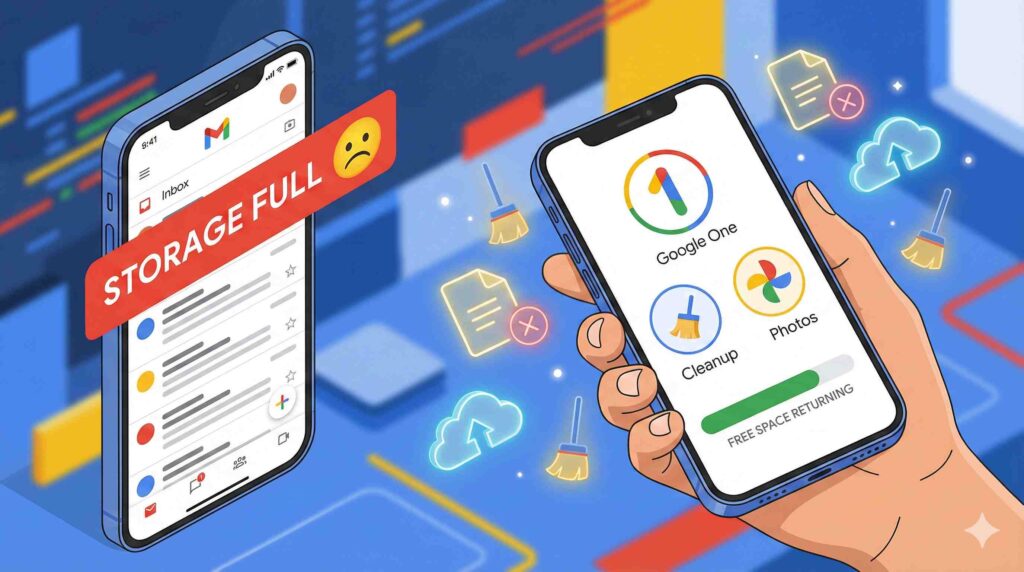
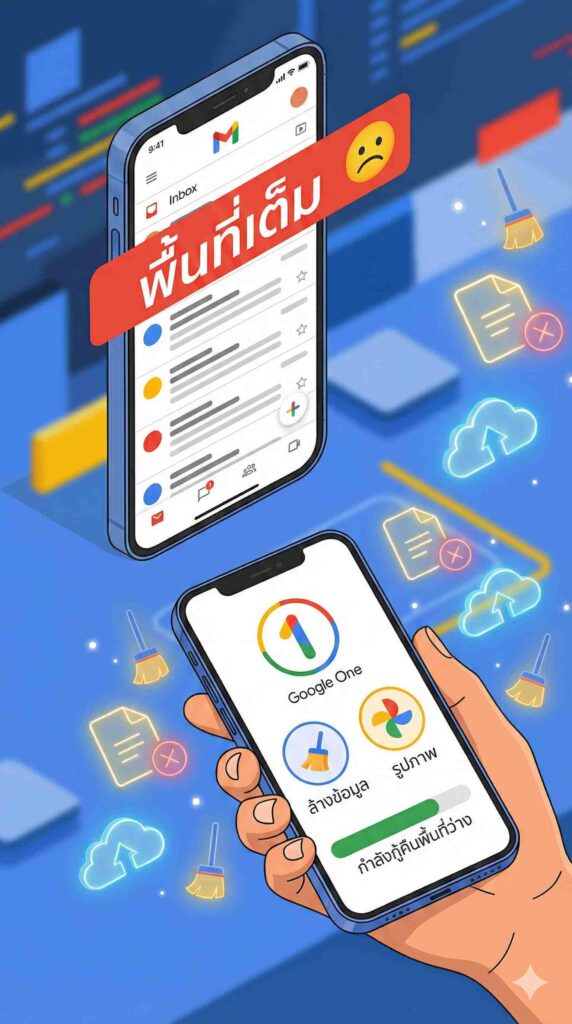
กราฟิกเปรียบเทียบหน้าจอแจ้งเตือน Gmail เต็ม กับวิธีการใช้แอป Google One เพื่อล้างพื้นที่บนมือถือ

ยินดีเลยครับ ผมได้ปรับปรุงเนื้อหาให้น่าอ่านยิ่งขึ้นในรูปแบบบทความลงเว็บไซต์ พร้อมใส่หัวข้อที่ดึงดูด มีการเน้นคำ และแบ่งวรรคตอนให้อ่านง่าย เหมาะกับการแชร์ต่อครับ

และผมได้ออกแบบ Prompt สำหรับสร้างรูปภาพประกอบบทความ เพื่อให้คุณนำไปใช้สร้างภาพที่สวยงาม ดึงดูดสายตา และสื่อความหมายได้ตรงจุดครับ


Gmail เต็ม! ไม่ต้องตกใจ เผย 3 วิธีแก้ด่วนบนมือถือ ที่ง่ายจนคุณคาดไม่ถึง (ทำตามได้ทันที!)

บทนำ (Introduction): เคยไหมครับ? กำลังรอลุ้นอีเมลสำคัญ จู่ๆ แจ้งเตือนมรณะก็เด้งขึ้นมาว่า “พื้นที่เก็บข้อมูล Gmail ของคุณเต็ม” จะรับส่งอีเมลก็ไม่ได้ ชวนให้หัวเสียสุดๆ!

หลายคนเข้าใจผิดคิดว่าต้องไปนั่งลบอีเมลทีละฉบับ (ซึ่งชาติหน้าก็คงไม่เสร็จ) แต่ความจริงแล้ว ปัญหานี้แก้ได้ง่ายมากๆ บนมือถือของคุณเองครับ

ก่อนอื่นต้องเข้าใจก่อนว่า พื้นที่ฟรี 15 GB ของ Google นั้น “ใช้กระเป๋าเดียวกัน” ทั้ง Gmail, Google Drive และตัวการสำคัญอย่าง Google Photos วันนี้เราเลยคัด 3 วิธีเด็ดที่จะช่วยคุณกู้คืนพื้นที่ว่างแบบเร่งด่วน มาดูกันเลย!


วิธีที่ 1: ใช้แอป Google One ผู้ช่วยจัดการมือโปร (แนะนำสุดๆ!)

วิธีนี้คือที่สุดของความง่าย เพราะแอปนี้เหมือนแม่บ้านที่รู้ทุกซอกทุกมุมว่าขยะซ่อนอยู่ที่ไหน

  1. โหลดแอป Google One (มีฟรีทั้ง iOS และ Android)
  2. เปิดแอปแล้วเลื่อนลงมาหาเมนู “ล้างพื้นที่” (Clean up space)
  3. ทีเด็ดอยู่ตรงนี้! ระบบจะสรุปมาให้เลยว่าอะไรกินที่เยอะที่สุด เช่น “อีเมลขยะ” หรือ “ไฟล์แนบขนาดใหญ่”
  4. หน้าที่คุณคือแค่กดเข้าไปดู แล้วจิ้ม “ลบทั้งหมด” จบปิ๊ง!

วิธีที่ 2: ใช้สูตรลับ ค้นหา “ตัวการไฟล์ยักษ์” ใน Gmail

ถ้าไม่อยากโหลดแอปเพิ่ม เรามีสูตรโกงให้ใช้ในแอป Gmail โดยตรง วิธีนี้จะช่วยหาอีเมลที่มีไฟล์แนบใหญ่ๆ ที่ซ่อนอยู่ครับ

  1. เปิดแอป Gmail ขึ้นมา
  2. ในช่องค้นหาด้านบน พิมพ์สูตรนี้ลงไป:has:attachment larger:10M (สูตรนี้แปลว่า: ช่วยหาอีเมลที่มีไฟล์แนบใหญ่กว่า 10 MB ให้หน่อย)
  3. ไล่ดูผลลัพธ์ อีเมลเก่าๆ ฉบับไหนมีไฟล์แนบใหญ่ๆ และไม่ได้ใช้แล้ว กดลบทิ้งได้เลยครับ พื้นที่คืนมาเพียบ!

วิธีที่ 3: เช็ก Google Photos แหล่งกบดานตัวจริง!

เชื่อไหมครับว่า 80% ของคนที่ Gmail เต็ม ไม่ได้เต็มเพราะอีเมล แต่เต็มเพราะรูปและวิดีโอใน Google Photos นี่แหละ!

  1. เปิดแอป Google Photos
  2. แตะที่รูปโปรไฟล์มุมขวาบน > เลือก “พื้นที่จัดเก็บข้อมูลของบัญชี” (Account storage)
  3. มองหาเมนู “ตรวจสอบและลบ” (Review and delete)
  4. เข้าไปดูในหัวข้อ “วิดีโอขนาดใหญ่” หรือ “ภาพเบลอ” แล้วจัดการลบวิดีโอเก่าๆ ที่ไม่จำเป็นออกไปครับ

⚠️ เตือนแล้วนะ! ข้อสำคัญที่สุดที่ห้ามลืม

หลายคนทำทุกวิธีแล้ว แต่พื้นที่ยังไม่ลด เพราะลืมขั้นตอนสุดท้ายนี้ครับ!

เมื่อคุณลบไฟล์ใน Gmail หรือ Google Photos แล้ว มันจะไปพักอยู่ใน “ถังขยะ” (Bin/Trash) ซึ่งยังกินพื้นที่อยู่

ต้องเข้าไปที่เมนู “ถังขยะ” แล้วกด “ล้างถังขยะ” (Empty Bin) อีกครั้ง พื้นที่ถึงจะกลับมาว่างจริงๆ ครับ!

บทสรุป (Conclusion): เห็นไหมครับว่าการแก้ปัญหา Gmail เต็มบนมือถือนั้นง่ายนิดเดียว ลองนำ 3 วิธีนี้ไปใช้ดูนะครับ รับรองว่าแจ้งเตือนกวนใจจะหายไป และคุณจะกลับมารับส่งอีเมลสำคัญได้ลื่นไหลเหมือนเดิมแน่นอนครับ!