
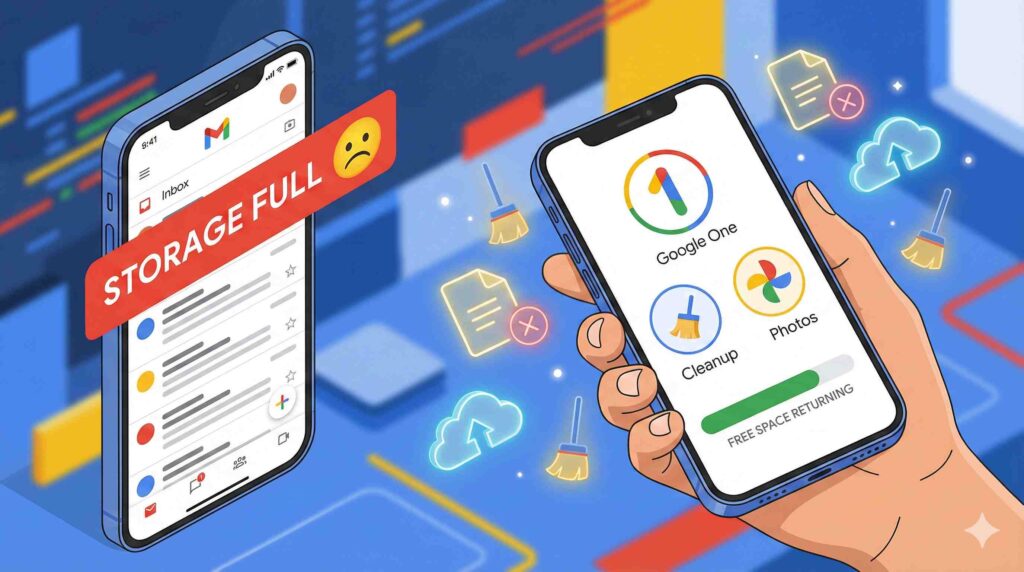
เคยไหมครับ? กำลังรอลุ้นอีเมลสำคัญ จู่ๆ แจ้งเตือนมรณะก็เด้งขึ้นมาว่า “พื้นที่เก็บข้อมูล Gmail ของคุณเต็ม” จะรับส่งอีเมลก็ไม่ได้ ชวนให้หัวเสียสุดๆ!
หลายคนเข้าใจผิดคิดว่าต้องไปนั่งลบอีเมลทีละฉบับ (ซึ่งชาติหน้าก็คงไม่เสร็จ) แต่ความจริงแล้ว ปัญหานี้แก้ได้ง่ายมากๆ บนมือถือของคุณเองครับ
ก่อนอื่นต้องเข้าใจก่อนว่า พื้นที่ฟรี 15 GB ของ Google นั้น “ใช้กระเป๋าเดียวกัน” ทั้ง Gmail, Google Drive และตัวการสำคัญอย่าง Google Photos วันนี้เราเลยคัด 3 วิธีเด็ดที่จะช่วยคุณกู้คืนพื้นที่ว่างแบบเร่งด่วน มาดูกันเลย!
ยินดีเลยครับ ผมได้ปรับปรุงเนื้อหาให้น่าอ่านยิ่งขึ้นในรูปแบบบทความลงเว็บไซต์ พร้อมใส่หัวข้อที่ดึงดูด มีการเน้นคำ และแบ่งวรรคตอนให้อ่านง่าย เหมาะกับการแชร์ต่อครับ
และผมได้ออกแบบ Prompt สำหรับสร้างรูปภาพประกอบบทความ เพื่อให้คุณนำไปใช้สร้างภาพที่สวยงาม ดึงดูดสายตา และสื่อความหมายได้ตรงจุดครับ
Gmail เต็ม! ไม่ต้องตกใจ เผย 3 วิธีแก้ด่วนบนมือถือ ที่ง่ายจนคุณคาดไม่ถึง (ทำตามได้ทันที!)
บทนำ (Introduction): เคยไหมครับ? กำลังรอลุ้นอีเมลสำคัญ จู่ๆ แจ้งเตือนมรณะก็เด้งขึ้นมาว่า “พื้นที่เก็บข้อมูล Gmail ของคุณเต็ม” จะรับส่งอีเมลก็ไม่ได้ ชวนให้หัวเสียสุดๆ!
หลายคนเข้าใจผิดคิดว่าต้องไปนั่งลบอีเมลทีละฉบับ (ซึ่งชาติหน้าก็คงไม่เสร็จ) แต่ความจริงแล้ว ปัญหานี้แก้ได้ง่ายมากๆ บนมือถือของคุณเองครับ
ก่อนอื่นต้องเข้าใจก่อนว่า พื้นที่ฟรี 15 GB ของ Google นั้น “ใช้กระเป๋าเดียวกัน” ทั้ง Gmail, Google Drive และตัวการสำคัญอย่าง Google Photos วันนี้เราเลยคัด 3 วิธีเด็ดที่จะช่วยคุณกู้คืนพื้นที่ว่างแบบเร่งด่วน มาดูกันเลย!
วิธีที่ 1: ใช้แอป Google One ผู้ช่วยจัดการมือโปร (แนะนำสุดๆ!)
วิธีนี้คือที่สุดของความง่าย เพราะแอปนี้เหมือนแม่บ้านที่รู้ทุกซอกทุกมุมว่าขยะซ่อนอยู่ที่ไหน
- โหลดแอป Google One (มีฟรีทั้ง iOS และ Android)
- เปิดแอปแล้วเลื่อนลงมาหาเมนู “ล้างพื้นที่” (Clean up space)
- ทีเด็ดอยู่ตรงนี้! ระบบจะสรุปมาให้เลยว่าอะไรกินที่เยอะที่สุด เช่น “อีเมลขยะ” หรือ “ไฟล์แนบขนาดใหญ่”
- หน้าที่คุณคือแค่กดเข้าไปดู แล้วจิ้ม “ลบทั้งหมด” จบปิ๊ง!
วิธีที่ 2: ใช้สูตรลับ ค้นหา “ตัวการไฟล์ยักษ์” ใน Gmail
ถ้าไม่อยากโหลดแอปเพิ่ม เรามีสูตรโกงให้ใช้ในแอป Gmail โดยตรง วิธีนี้จะช่วยหาอีเมลที่มีไฟล์แนบใหญ่ๆ ที่ซ่อนอยู่ครับ
- เปิดแอป Gmail ขึ้นมา
- ในช่องค้นหาด้านบน พิมพ์สูตรนี้ลงไป:
has:attachment larger:10M(สูตรนี้แปลว่า: ช่วยหาอีเมลที่มีไฟล์แนบใหญ่กว่า 10 MB ให้หน่อย) - ไล่ดูผลลัพธ์ อีเมลเก่าๆ ฉบับไหนมีไฟล์แนบใหญ่ๆ และไม่ได้ใช้แล้ว กดลบทิ้งได้เลยครับ พื้นที่คืนมาเพียบ!
วิธีที่ 3: เช็ก Google Photos แหล่งกบดานตัวจริง!
เชื่อไหมครับว่า 80% ของคนที่ Gmail เต็ม ไม่ได้เต็มเพราะอีเมล แต่เต็มเพราะรูปและวิดีโอใน Google Photos นี่แหละ!
- เปิดแอป Google Photos
- แตะที่รูปโปรไฟล์มุมขวาบน > เลือก “พื้นที่จัดเก็บข้อมูลของบัญชี” (Account storage)
- มองหาเมนู “ตรวจสอบและลบ” (Review and delete)
- เข้าไปดูในหัวข้อ “วิดีโอขนาดใหญ่” หรือ “ภาพเบลอ” แล้วจัดการลบวิดีโอเก่าๆ ที่ไม่จำเป็นออกไปครับ
⚠️ เตือนแล้วนะ! ข้อสำคัญที่สุดที่ห้ามลืม
หลายคนทำทุกวิธีแล้ว แต่พื้นที่ยังไม่ลด เพราะลืมขั้นตอนสุดท้ายนี้ครับ!
เมื่อคุณลบไฟล์ใน Gmail หรือ Google Photos แล้ว มันจะไปพักอยู่ใน “ถังขยะ” (Bin/Trash) ซึ่งยังกินพื้นที่อยู่
ต้องเข้าไปที่เมนู “ถังขยะ” แล้วกด “ล้างถังขยะ” (Empty Bin) อีกครั้ง พื้นที่ถึงจะกลับมาว่างจริงๆ ครับ!
บทสรุป (Conclusion): เห็นไหมครับว่าการแก้ปัญหา Gmail เต็มบนมือถือนั้นง่ายนิดเดียว ลองนำ 3 วิธีนี้ไปใช้ดูนะครับ รับรองว่าแจ้งเตือนกวนใจจะหายไป และคุณจะกลับมารับส่งอีเมลสำคัญได้ลื่นไหลเหมือนเดิมแน่นอนครับ!